

Zmiany widoku w module własnej domeny panelu administracyjnego
Prezentujemy najnowszą wersję systemu vendero, w której oprócz nowych funkcjonalności usprawniliśmy metodę instalacji darmowego certyfikatu SSL.
-
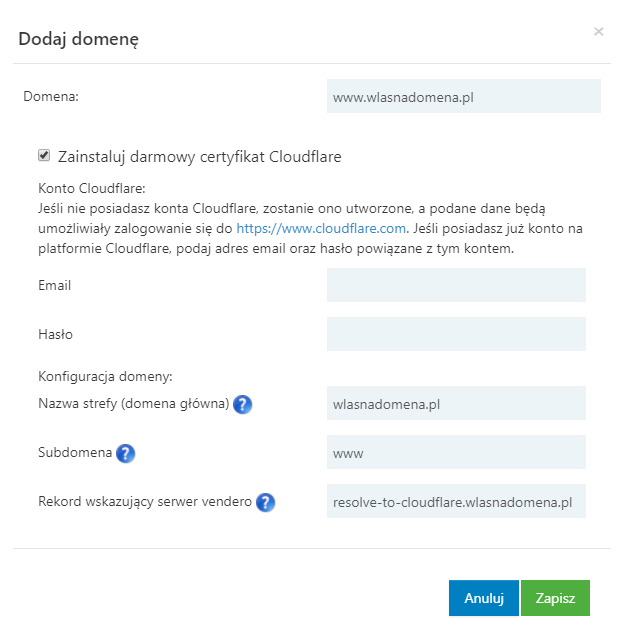
Dodanie domeny i instalacja certyfikatu w jednym kroku
Wprowadzone zmiany pozwolą Państwu na dodanie domeny wraz z jednoczesną instalacją certyfikatu SSL w jednym kroku, z poziomu modułu własnej domeny.
-
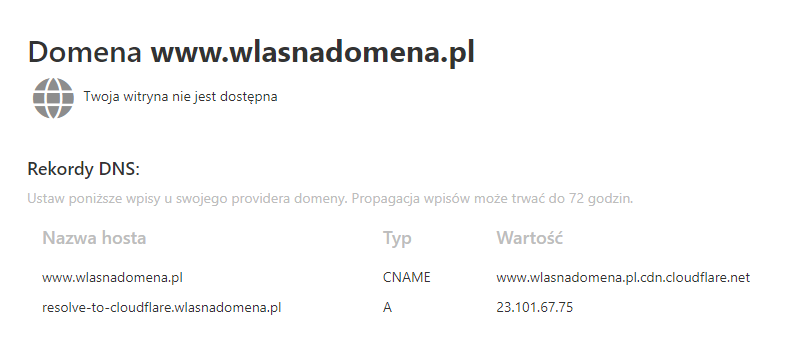
Lista rekordów DNS
Po dodaniu domeny wraz z instalacją certyfikatu wyświetli się Państwu dokładna informacja na temat rekomendowanych wpisów DNS, które należy wprowadzić u swojego providera domeny.
-
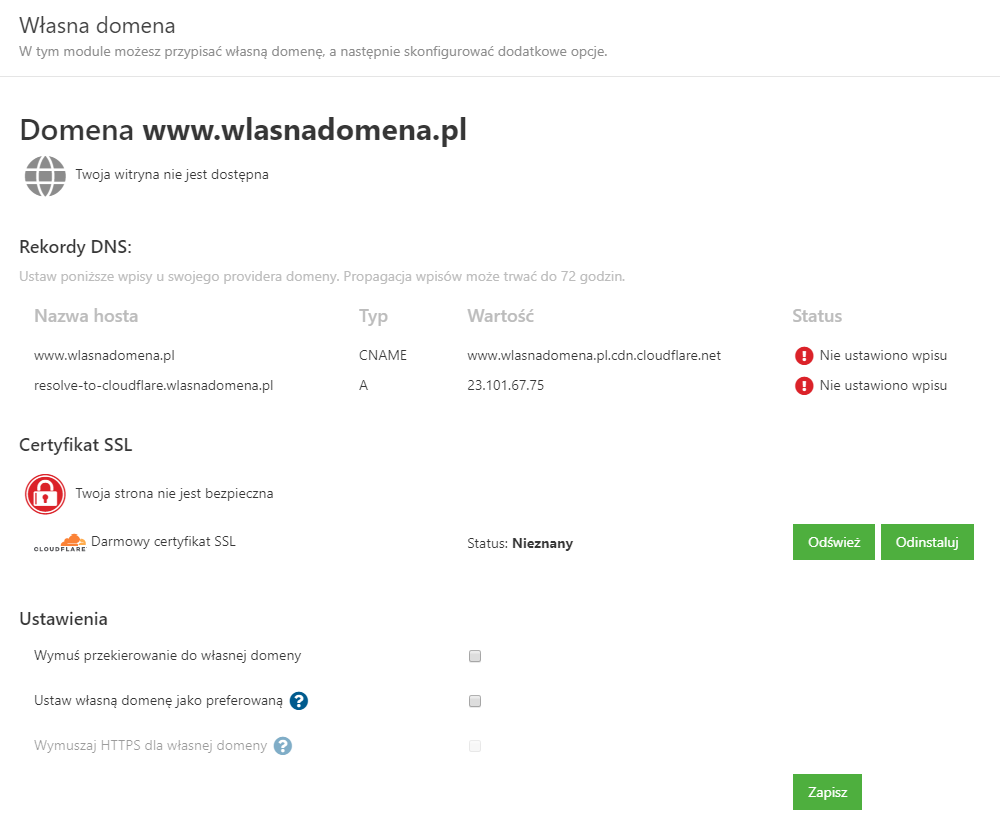
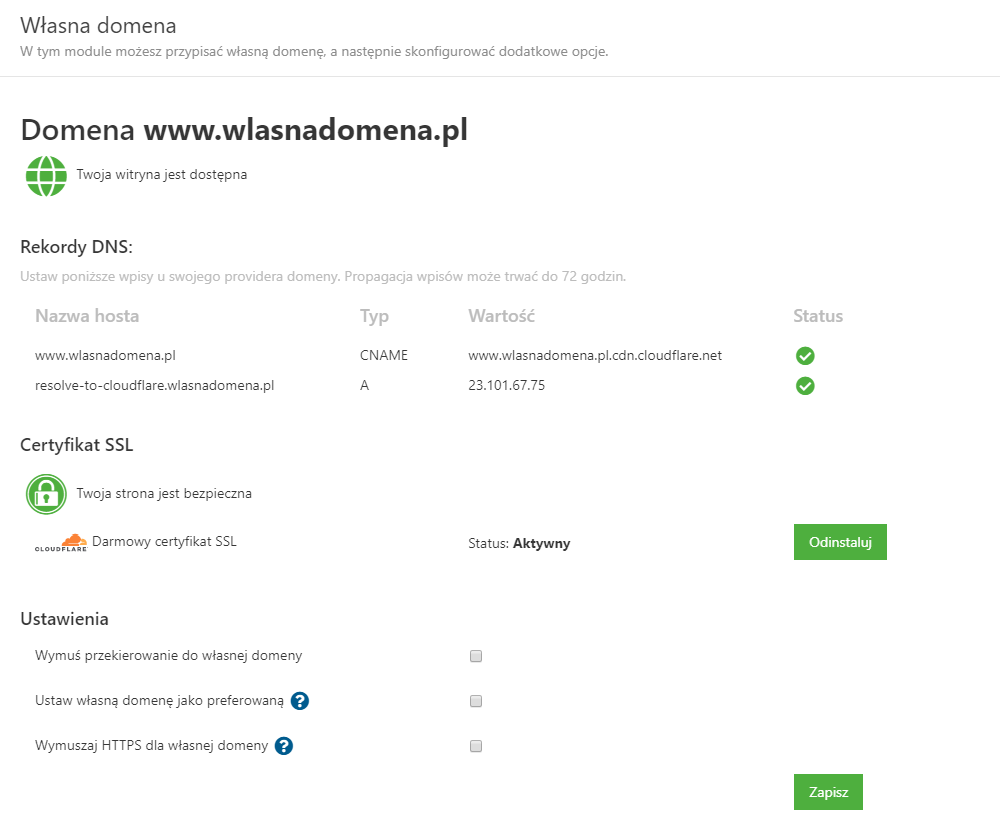
Statusy informujące o stanie własnej domeny i certyfikatu SSL
Zastosowanie statusów ułatwi monitorowanie poprawności konfiguracji rekordów DNS własnej domeny.
Najczęściej zadawane pytania
Jak ustawić automatyczną synchronizację dokumentów do systemu handlowego?
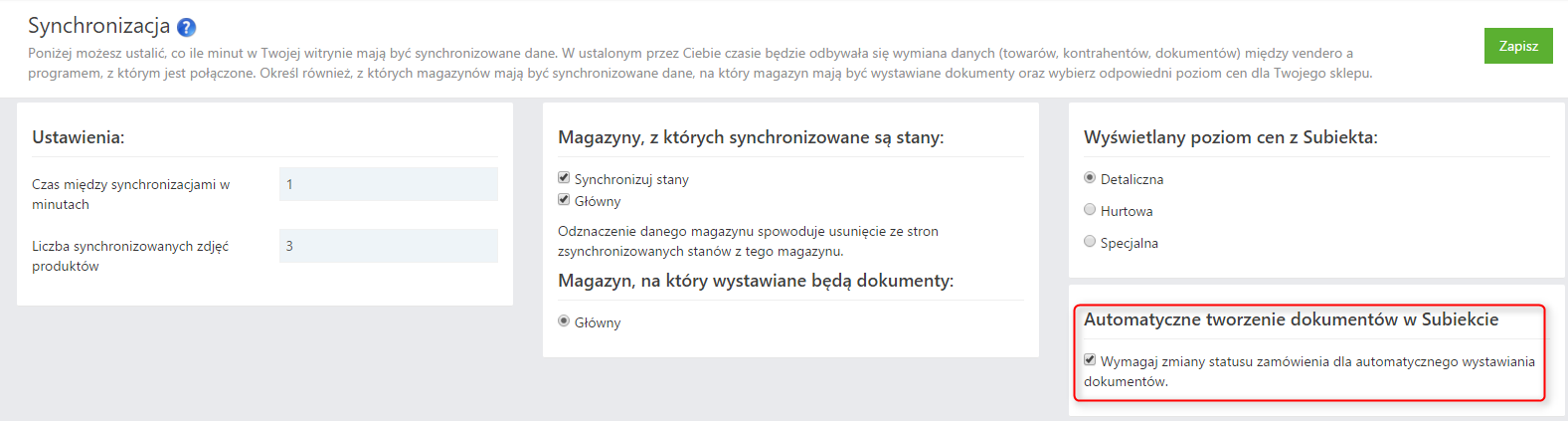
- Wejdź w menu Ustawienia > Synchronizacja.
-
Odznacz znacznik Wymagaj zmiany statusu zamówienia dla automatycznego wystawiania dokumentów.
- Kliknij Zapisz.
-
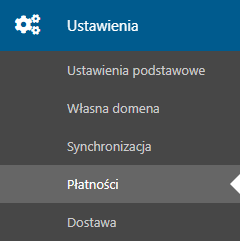
Wejdź w menu Ustawienia > Płatności i dokumenty.
-
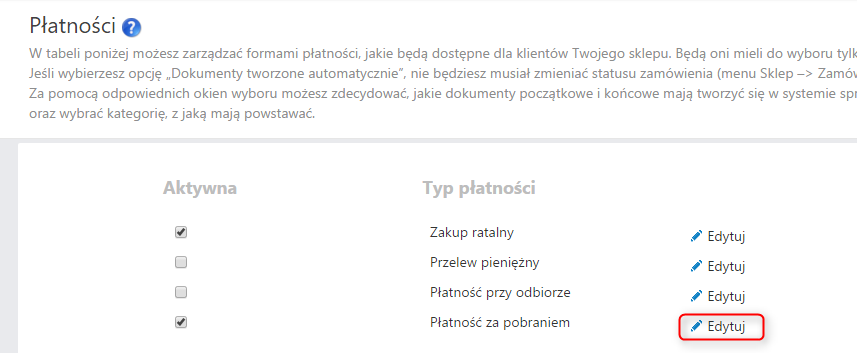
Kliknij Edytuj dla wybranego typu płatności.
-
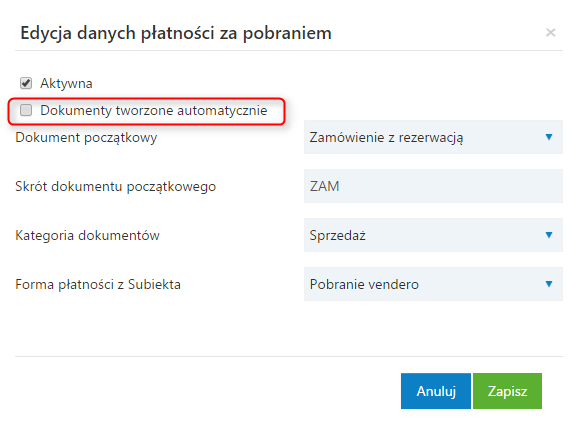
Zaznacz Dokumenty tworzone automatycznie.
- Kliknij Zapisz.
UWAGA:
Jeśli wybierzesz opcję Dokumenty tworzone automatycznie, nie będziesz musiał zmieniać statusu zamówienia (menu Zamówienia > Lista zamówień), aby w Subiekcie powstawały dokumenty.
Za pomocą odpowiednich okien wyboru możesz zdecydować, jakie dokumenty początkowe i końcowe mają tworzyć się w systemie sprzedaży przy wyborze danej formy płatności. Możesz także wpisać rozszerzenie ich numeru oraz wybrać kategorię, z jaką mają powstawać.Jak dodać aktualności i wyświetlić je na stronie?
-
Wejdź w menu Edycja treści > Aktualności.
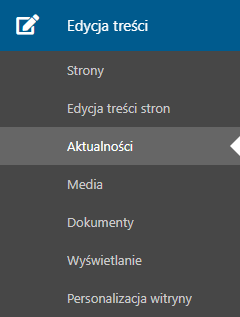
- Kliknij Dodaj i uzupełnij treść, która pojawi się na stronie.
- Kliknij Zapisz.
UWAGA:
Aby wyświetlić aktualności na stronie, musisz dodać widget Aktualności poprzez menu Edycja treści > Edycja treści stron.
Tytuł może mieć maksymalnie 150 znaków, a treść maksymalnie 5000 znaków. Istnieje możliwość dołączenia zdjęć. Wystarczy wcześniej dodać je w menu Edycja treści > Media.-
Wejdź w menu Edycja treści > Aktualności.
Co to jest widget?
-
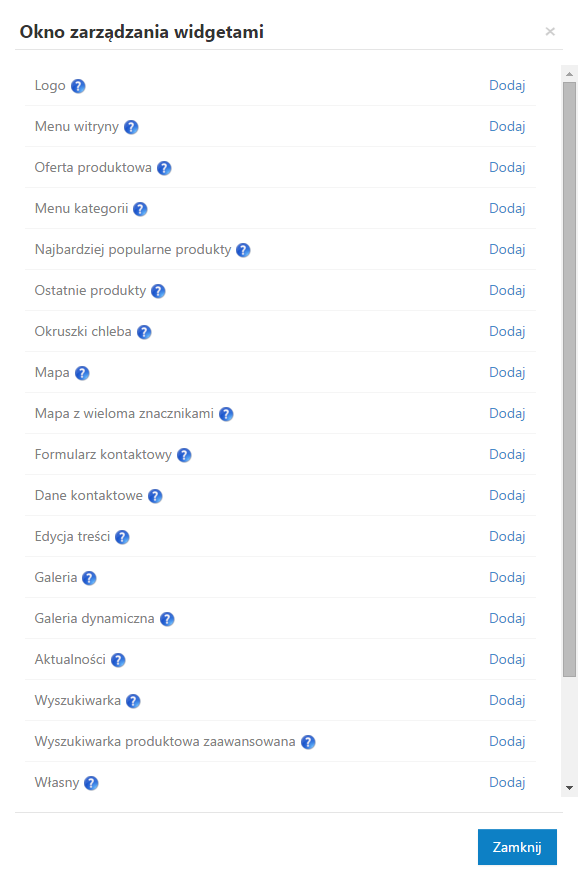
Widget jest elementem witryny prezentującym daną funkcję na stronie, może to być np. mapa czy oferta produktowa.
-
Widget jest elementem witryny prezentującym daną funkcję na stronie, może to być np. mapa czy oferta produktowa.
Jak dodać zdjęcie do mediów?
-
Wejdź w menu Edycja treści > Media.
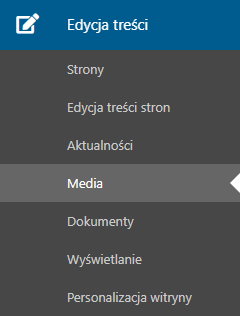
- Kliknij Dodaj i wskaż plik graficzny z dysku.
-
Wejdź w menu Edycja treści > Media.
Jak dodać dowolny widget do strony?
-
Wejdź w menu Edycja treści > Edycja treści stron.
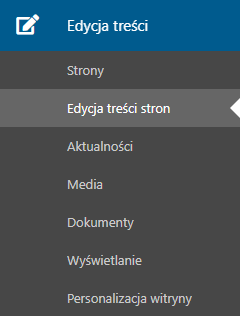
-
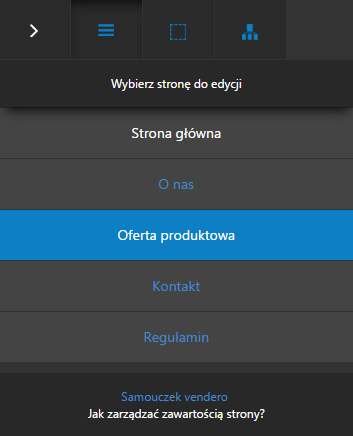
Po prawej wybierz stronę, do której ma zostać dodany widget.
-
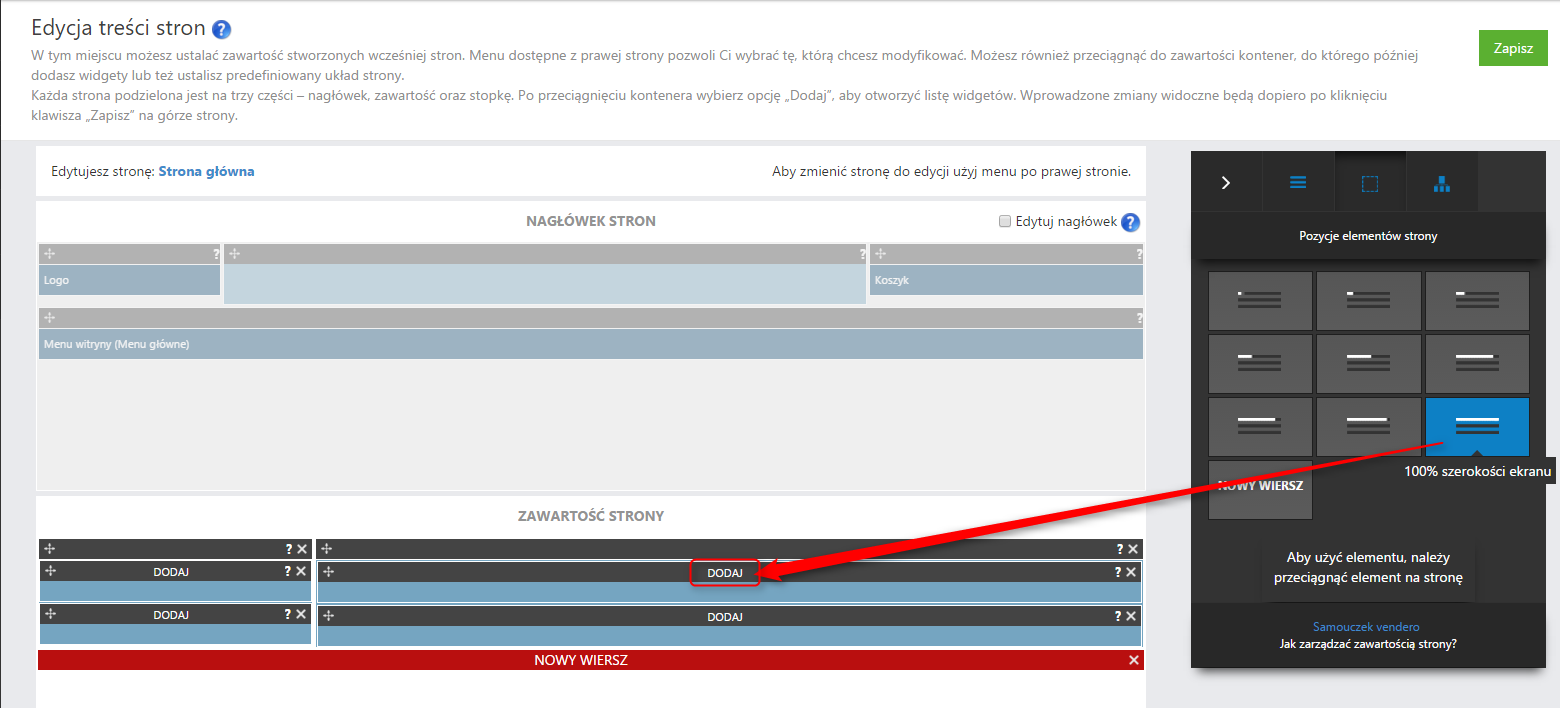
Przeciągnij kontener o pożądanej szerokości w wybrane miejsce na stronie. Na koniec kliknij Dodaj.
-
W oknie zarządzania kliknij Dodaj przy nazwie wybranego widgetu.
UWAGA:
Jeżeli na liście znajduje się nieaktywny widget, oznacza to, że nie ma możliwości dodania go do kontenera wybranej wielkości.
Niektóre z widgetów, np. Oferta produktowa, mogą być dodane tylko raz. Widgety: koszyk i panel podręczny mogą być dodane tylko w nagłówku i stopce witryny.-
Wejdź w menu Edycja treści > Edycja treści stron.
Jak ustawić szerokość widgetu na stronie?
-
Wejdź w menu Edycja treści > Edycja treści stron.
-
Wybierz stronę do edycji.
-
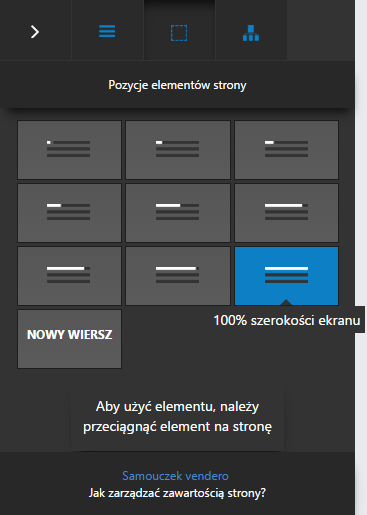
Wskaż odpowiednią szerokość kontenera.
-
Przeciągnij kontener szerokości w wybrane miejsce na stronie.

-
Wejdź w menu Edycja treści > Edycja treści stron.
Jak zmienić typ witryny?
- W programie handlowo-magazynowym przejdź do zakładki vendero.
-
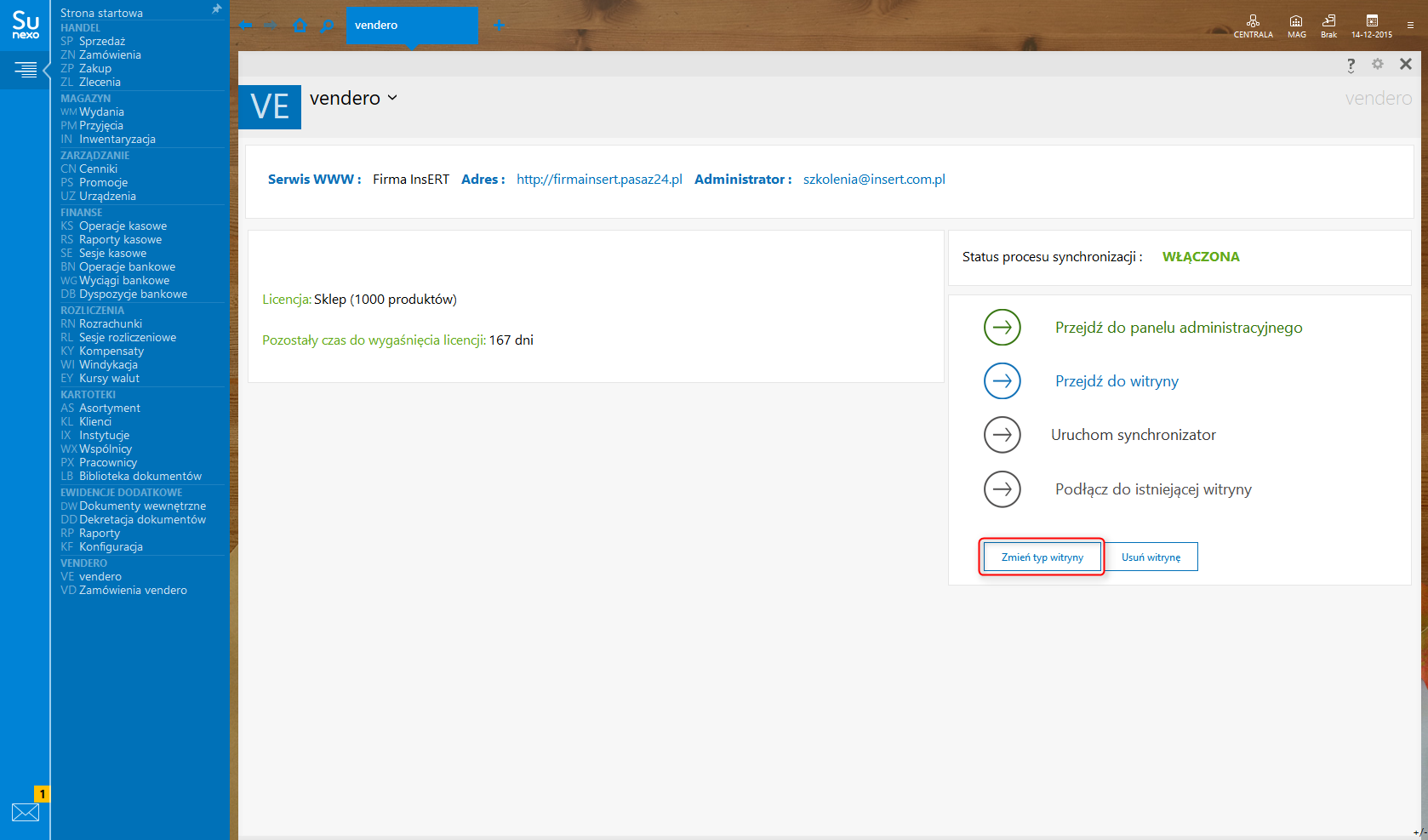
Kliknij w Zmień typ witryny.
-
Kolejnym krokiem jest przejście kreatora, w którym należy dokonać wyboru typu witryny poprzez kliknięcie Uruchom.
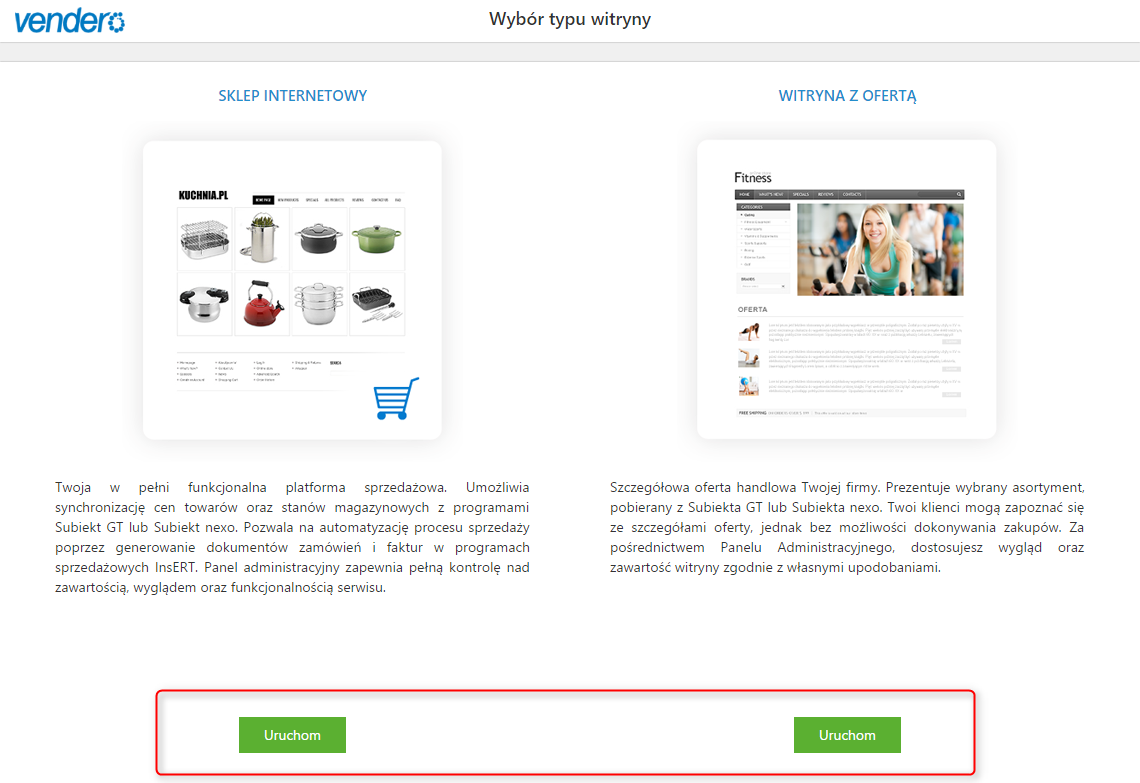
Uwaga:
Jeśli posiadasz licencję na sklep www, to opcja zmiany typu witryny będzie nieaktywna.Jak mogę zmienić kolor lub motyw na stronie?
Program vendero umożliwia w łatwy i szybki sposób zmianę wyglądu witryny.
Zapoznaj się z filmem, który przedstawia niektóre możliwości edycji wyglądu witryny.Jak dodać stronę do witryny?
-
Wejdź w menu Edycja treści > Strony.

-
Kliknij Nowa strona, wypełnij pole nazwa strony, adres url oraz krótki opis.
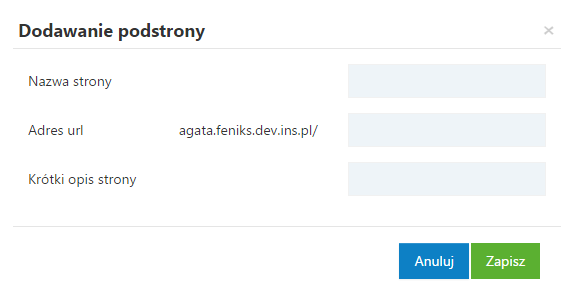
- Kliknij Zapisz.
Uwaga:
W tym miejscu zarządzasz całą zawartością swojej witryny.
Poniżej znajdziesz listę wszystkich podstron, które można na niej znaleźć. Jedna z Twoich stron musi być stroną główną, czyli taką, która będzie się wyświetlać się pod głównym adresem Twojej witryny.-
Wejdź w menu Edycja treści > Strony.
Jak dodać pozycję do menu witryny?
-
Wejdź w menu Wygląd witryny > Struktura menu.
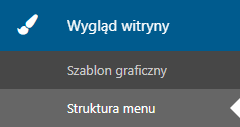
-
Wybierz menu, do którego chcesz przypisać podstronę, korzystając z opcji Edytowane menu.
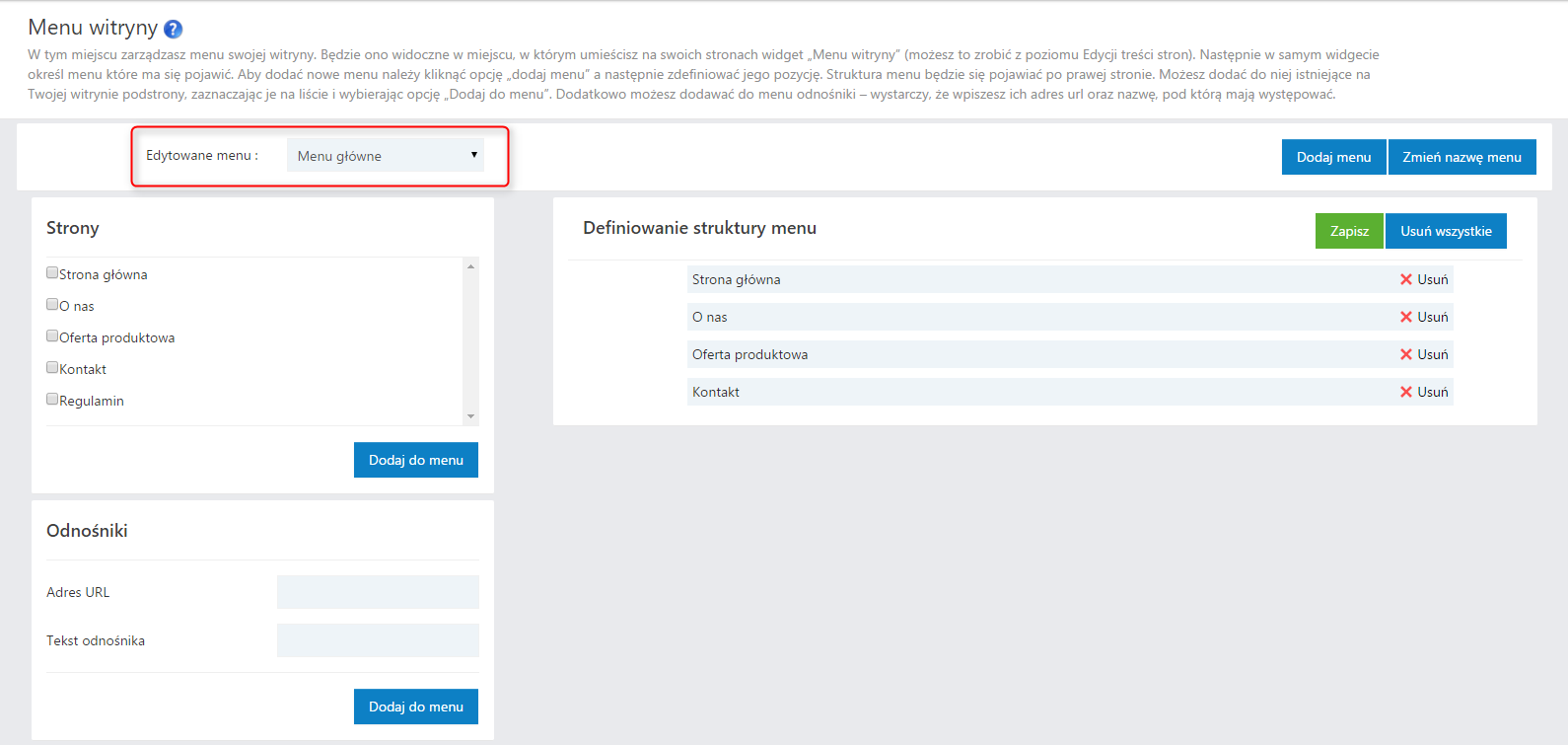
-
Wybierz podstronę, która ma znaleźć się w menu.
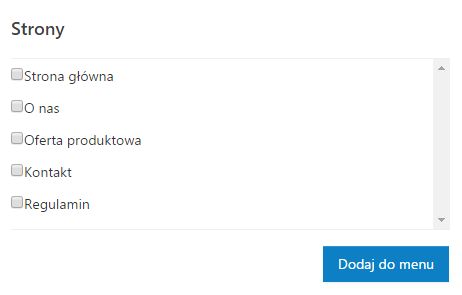
- Kliknij Dodaj do menu.
-
Dodatkowo możesz dodawać do menu Odnośniki – wystarczy, że wpiszesz ich adres url oraz nazwę, pod którą mają występować.
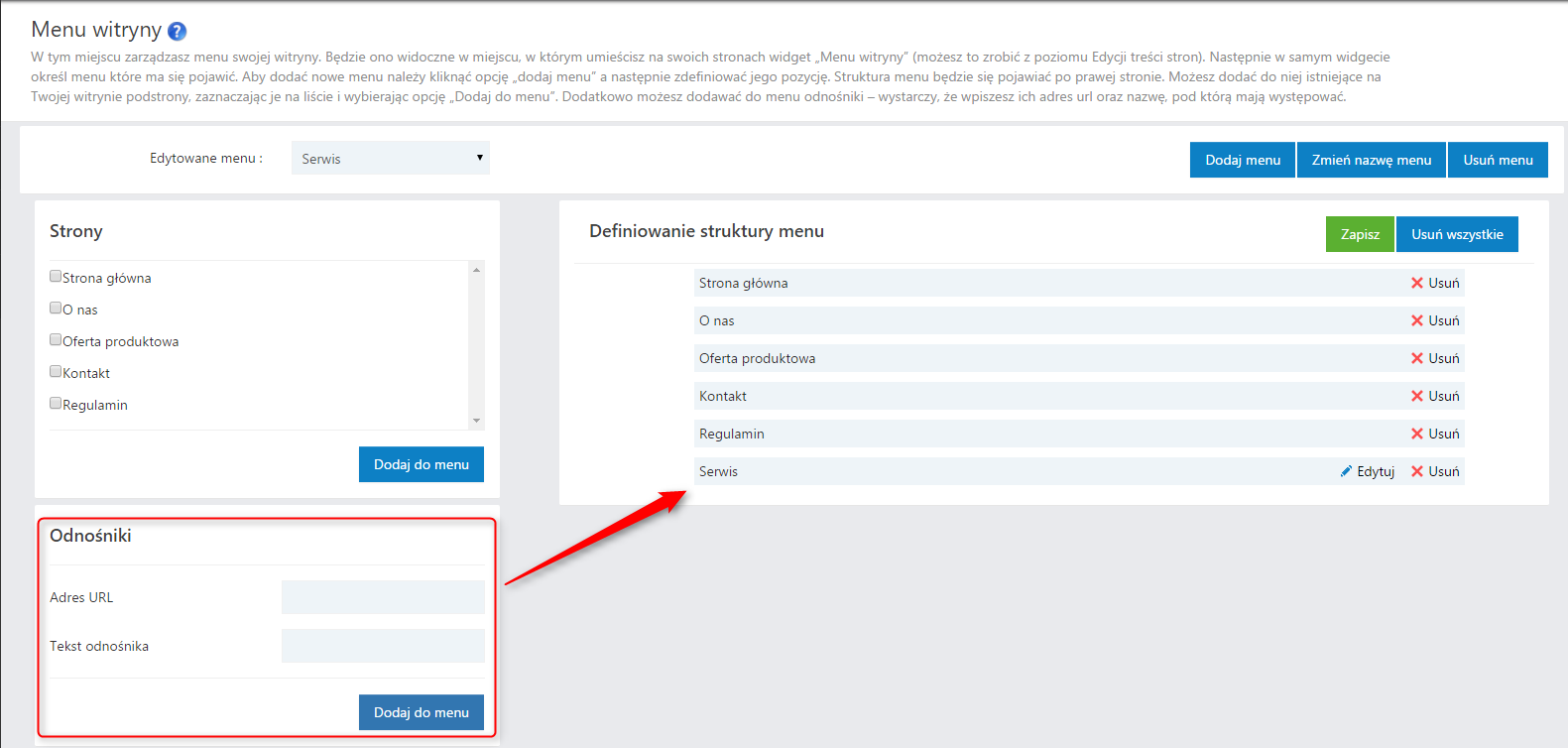
Uwaga:
Aby umieścić menu na swojej witrynie, dodaj widget "Menu witryny" (z poziomu menu Witryna > Edycji treści stron) i wybierz, które menu będzie wyświetlane. Jeśli dodasz menu w stopce w kontenerach o szerokościach do 50%, to pozycje menu będą wyświetlane w formie listy linków, a nie jako standardowe menu.-
Wejdź w menu Wygląd witryny > Struktura menu.
Jak sprawdzić statystyki odwiedzin witryny?
-
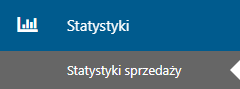
Wejdź w menu Statystyki > Statystyki sprzedaży.
-
Wejdź w menu Statystyki > Statystyki sprzedaży.
Jak wczytać własny szablon graficzny?
-
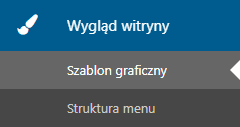
Wejdź w menu Wygląd witryny > Szablon graficzny.
-
Kliknij Dodaj własny szablon.
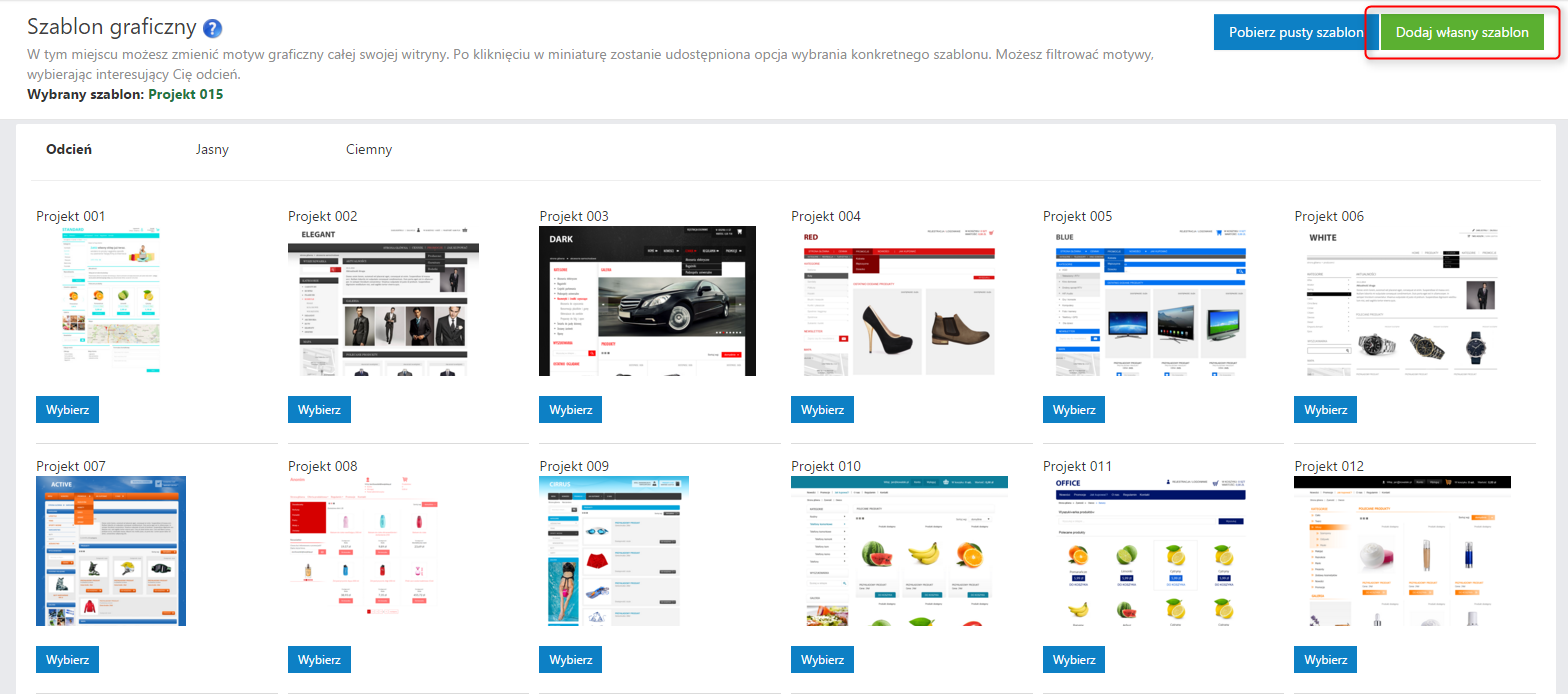
- Wskaż plik z dysku w formacie .zip.
- W polu Nazwa wpisz nazwę dla szablonu i kliknij Zapisz.
- Przewiń stronę na sam dół i kliknij w przycisk Wybierz przy nazwie dodanego szablonu.
-
Wejdź w menu Wygląd witryny > Szablon graficzny.
Jak dodać slider na stronę?
-
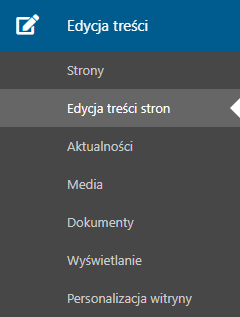
Wejdź w menu Edycja treści > Edycja treści stron.
-
Wybierz stronę, w której chcesz umieścić slider.
-
Przeciągnij kontener o pożądanej szerokości w wybrane miejsce na stronie, a następnie kliknij Dodaj.
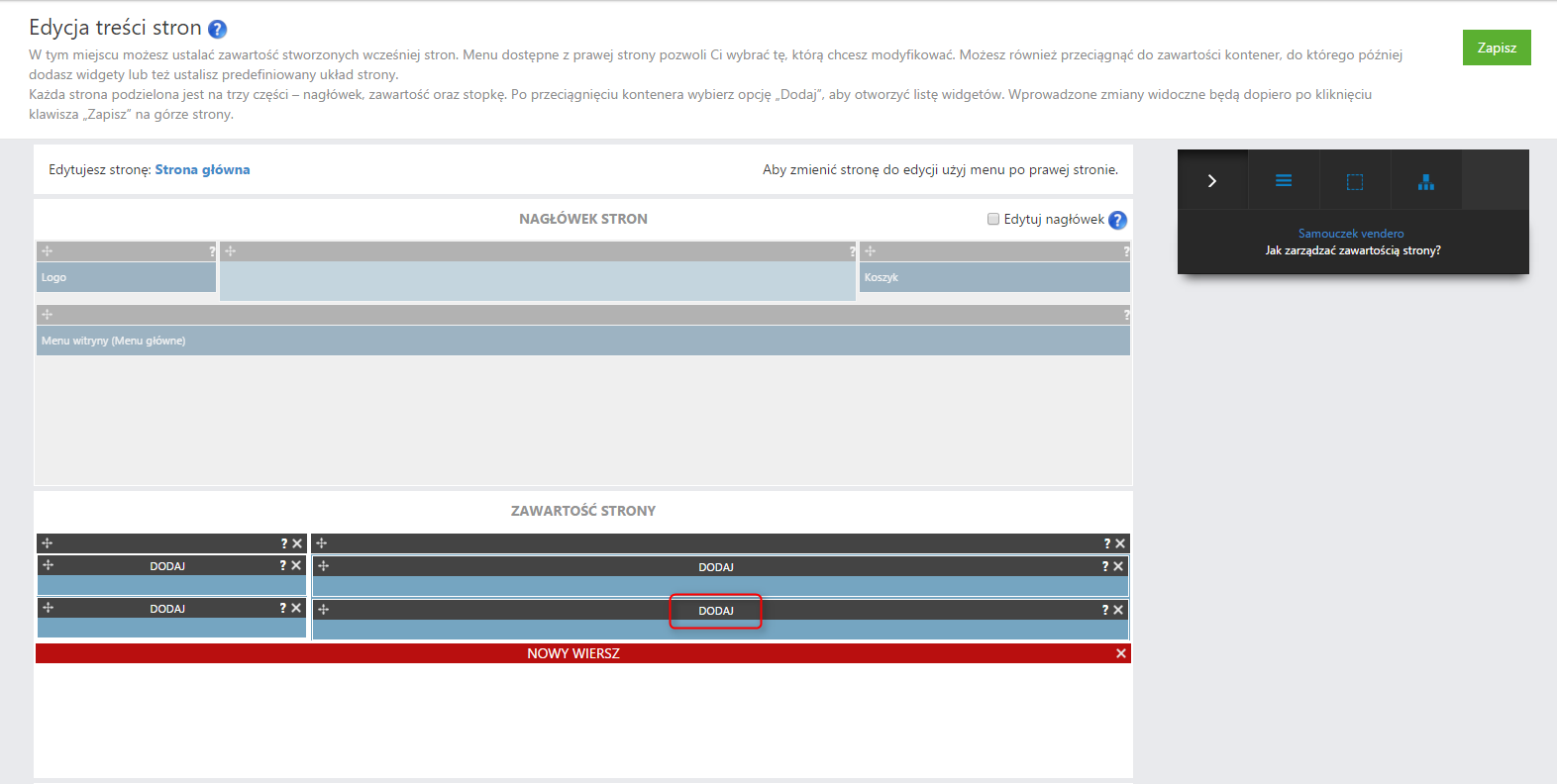
-
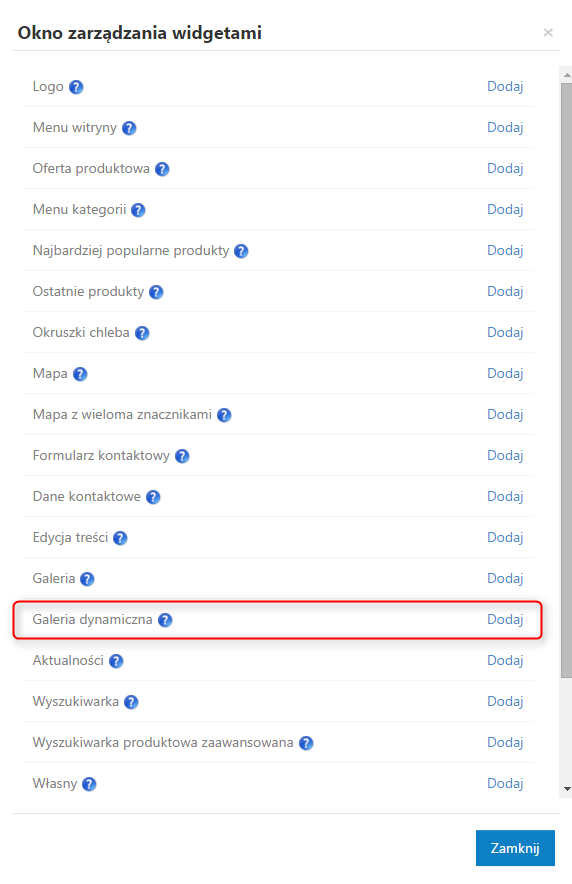
W oknie zarządzania widgetami kliknij Dodaj przy widgecie Galeria dynamiczna.
-
Wybierz zdjęcia, które mają się pojawić w sliderze, a następnie kliknij Dodaj.
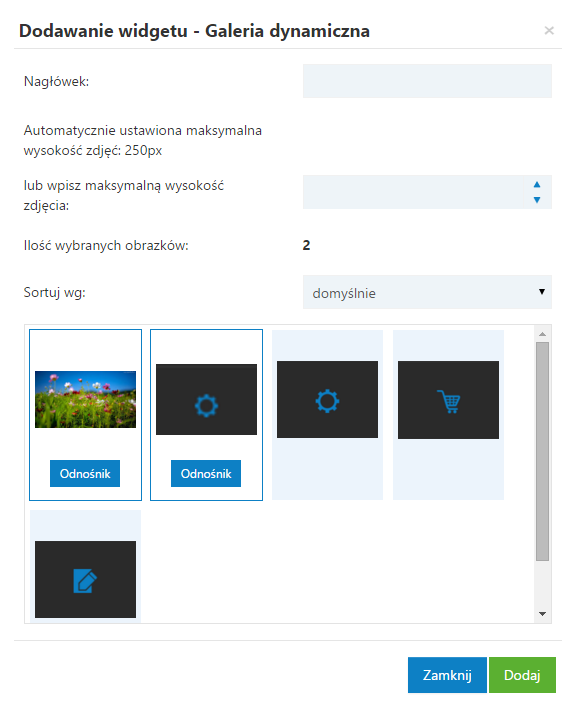
Uwaga:
Wprowadzone zmiany widoczne będą dopiero po kliknięciu w przycisk Zapisz na górze strony.
Aby dodać nowe zdjęcia, najpierw należy je dodać w Mediach (menu Edycja treści > Media).-
Wejdź w menu Edycja treści > Edycja treści stron.
Jak dodać zdjęcie do towaru?
Wariant 1 - Subiekt nexo:
- Wejdź do menu Kartoteki > Asortyment.
- Wejdź w wybrany towar.
- Przejdź zakładki Opis.
- Kliknij w pole brak zdjęcia. Kliknij prawym przyciskiem myszy, a następnie użyj opcji Dodaj.
- W zakładce Opis zaznacz znacznik Pozycja do sklepu internetowego. Przy najbliższej synchronizacji towar wraz ze zdjęciem zostanie przesłany do vendero.
Wariant 2 - Subiekt GT:
- Wejdź w górne menu Widok > Kartoteki > Towary i usługi.
- Wejdź w wybrany towar.
- Przejdź na zakładkę Opis.
- Kliknij Dodaj.
- W zakładce Opis zaznacz znacznik Pozycja do sklepu internetowego. Przy najbliższej synchronizacji towar wraz ze zdjęciem zostanie przesłany do vendero.
Wariant 3 – vendero:
-
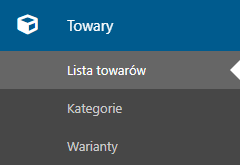
W panelu administracyjnym vendero wejdź w menu Towary > Lista towarów.
-
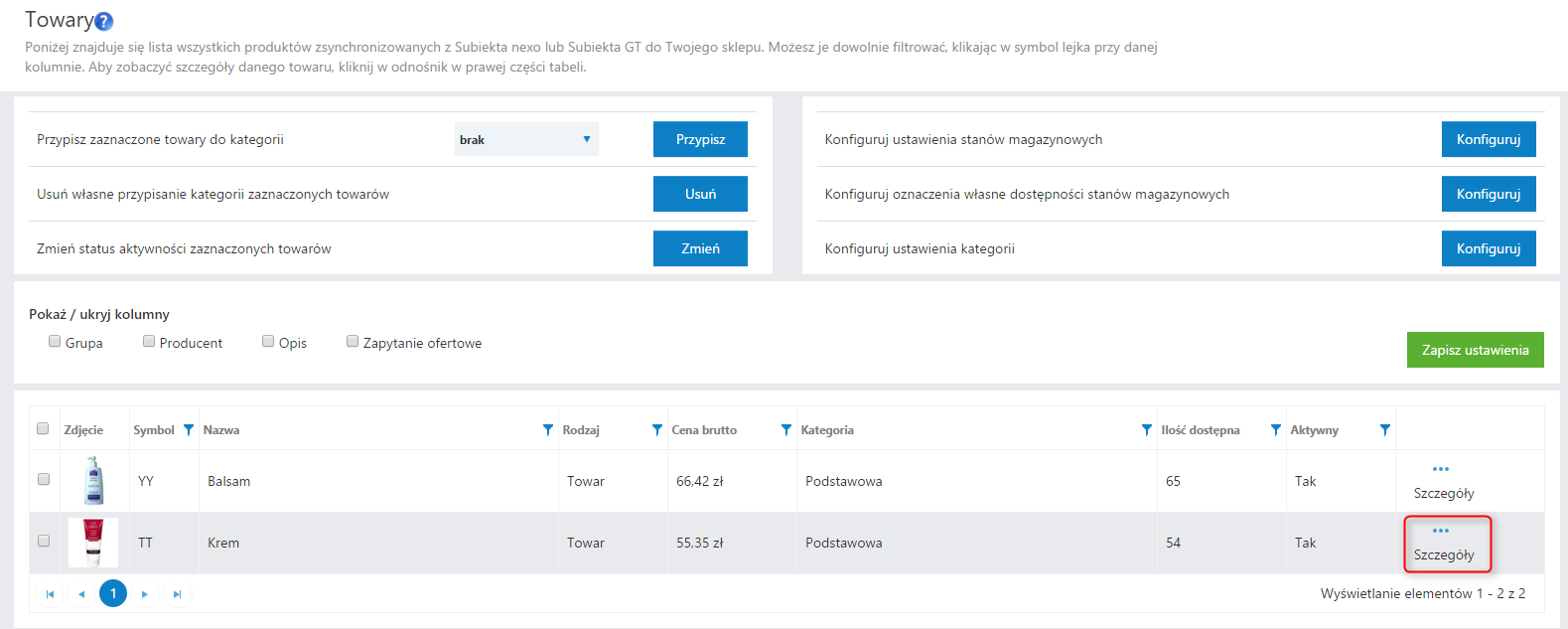
Kliknij w Szczegóły przy wybranym towarze.
-
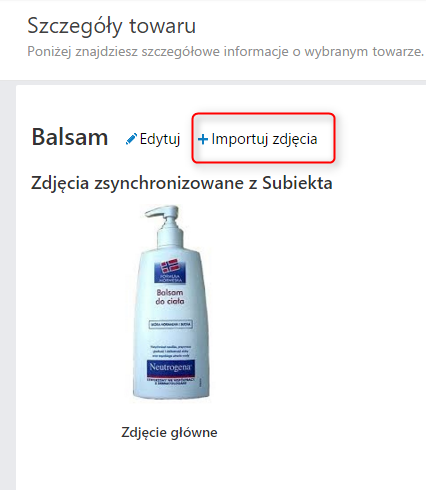
Kliknij Importuj zdjęcia i wskaż plik graficzny z dysku.
Uwaga:
Zaimportowane zdjęcia nie są synchronizowane do Subiekta.
W Subiekcie nadal można dodawać i usuwać zdjęcia, a te pojawią się w panelu "Zdjęcia zsynchronizowane z Subiekta". W przypadku, gdy zaimportowane zdjęcie zostanie wybrane jako główne, będzie można je później zmienić jedynie z poziomu Panelu Administracyjnego, a zmiana zdjęcia głównego w Subiekcie nie będzie uwzględniana.Jak dodać charakterystykę produktów?
Wariant 1
-
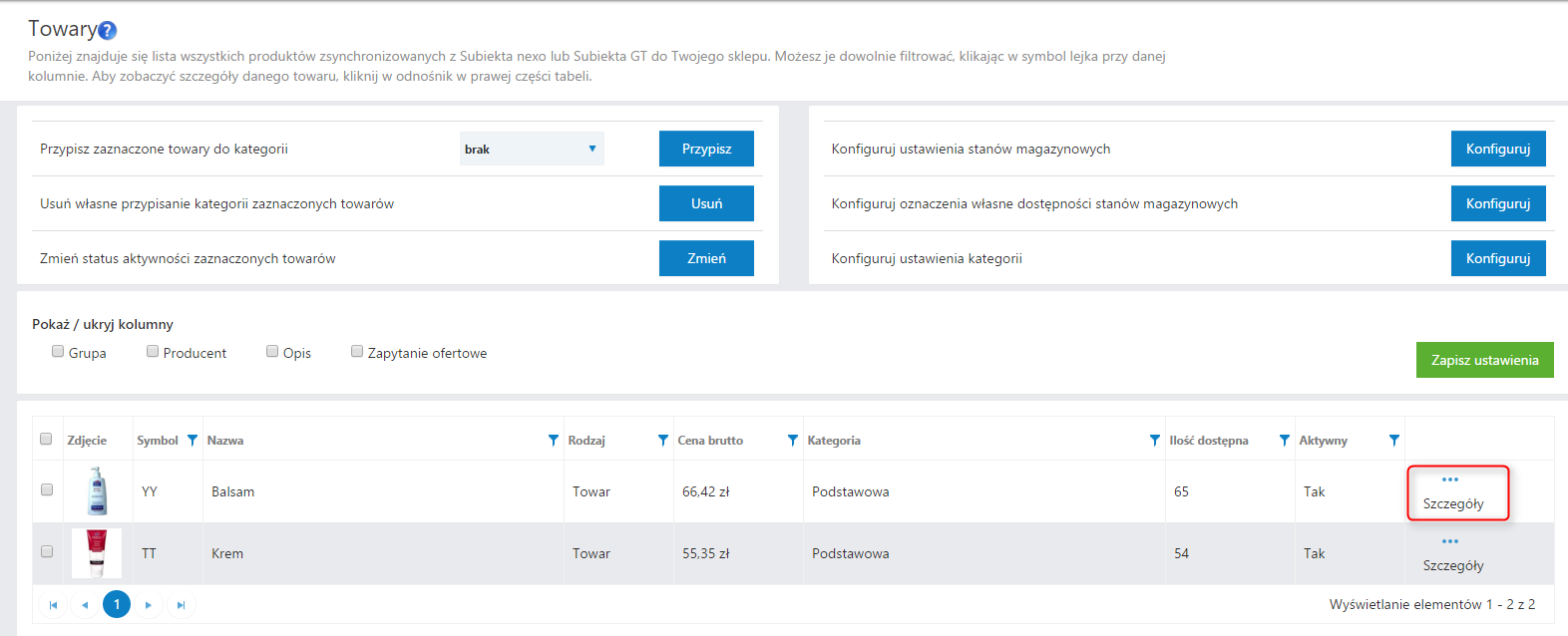
Wejdź w menu Towary > Lista towarów.
-
Kliknij w Szczegóły wybranego towaru.
-
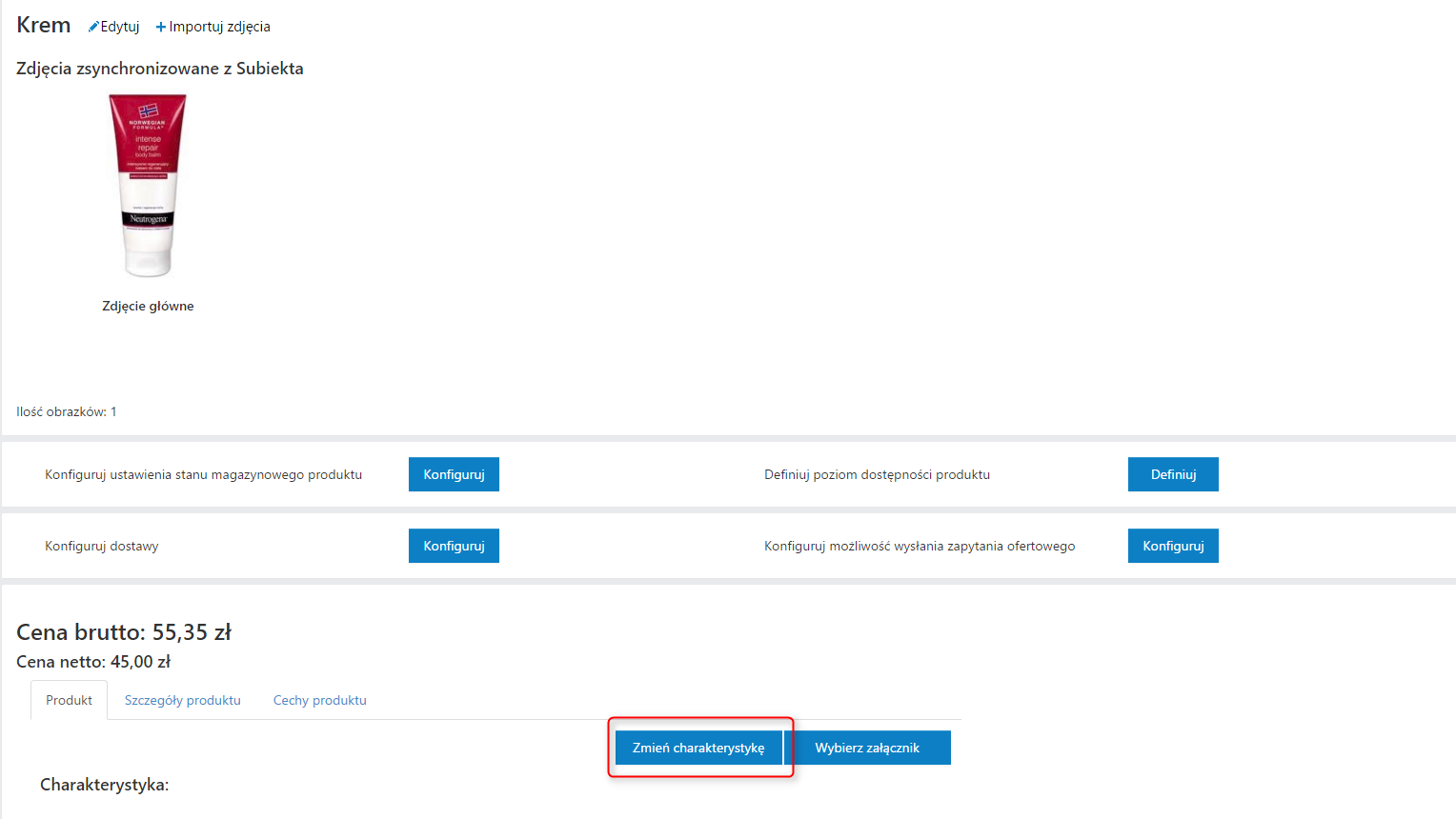
Kliknij Zmień charakterystykę.
Wariant 2 – Subiekt nexo:
- Wejdź w menu Kartoteki > Asortyment.
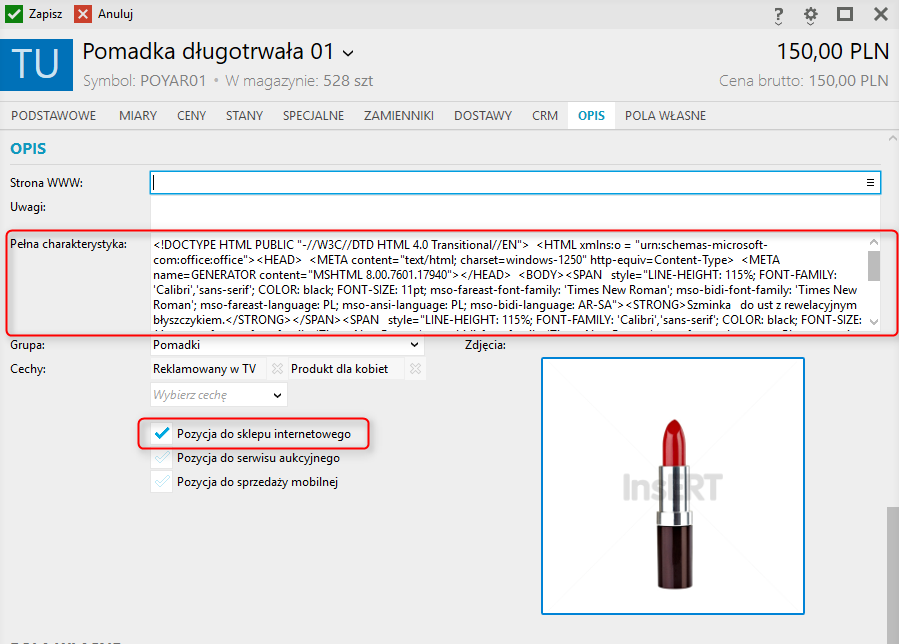
- Przejdź do kartoteki towarowej w zakładkę Opis.
-
Uzupełnij pole Pełna charakterystyka. Pamiętaj, że aby towar został wysłany, należy zaznaczyć pole wyboru Pozycja do sklepu internetowego.
Uwaga:
Charakterystyka towaru zostanie przesłana do Twojej witryny przy najbliższej synchronizacji.Wariant 3 – Subiekt GT:
- Wejdź w menu Kartoteki > Towary i usługi.
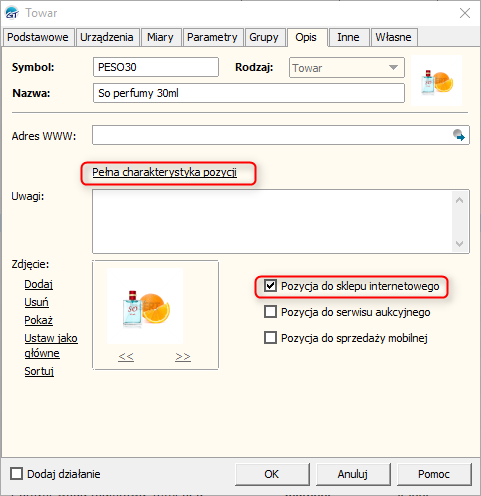
- Przejdź do kartoteki towarowej na zakładkę Opis.
-
Uzupełnij pole Pełna charakterystyka pozycji. Pamiętaj, że aby towar został wysłany, należy zaznaczyć pole wyboru Pozycja do sklepu internetowego.
UWAGA:
Charakterystyka towaru zostanie przesłana do Twojej witryny przy najbliższej synchronizacji.-
Wejdź w menu Towary > Lista towarów.
Jak dodać film z YouTube na stronę?
-
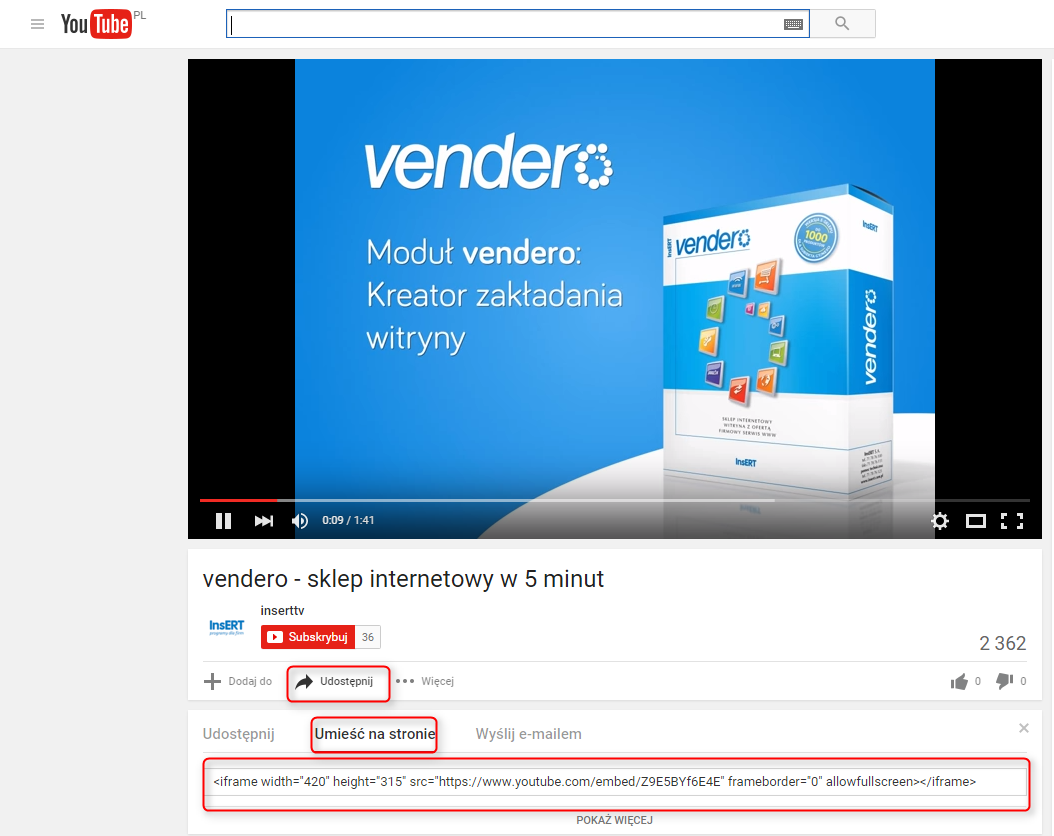
Skopiuj kod źródłowy z serwisu YouTube. Znajduje się on w opcji Udostępnij > Umieść na stronie.
-
Wejdź w menu Edycja treści > Edycja treści stron.
-
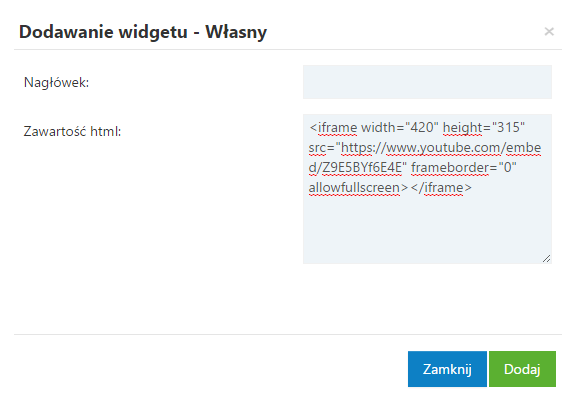
Dodaj widget Własny i wklej kod źródłowy w polu Zawartość html.
- Kliknij Dodaj.
-
Skopiuj kod źródłowy z serwisu YouTube. Znajduje się on w opcji Udostępnij > Umieść na stronie.
Jak dodać sposób dostawy?
-
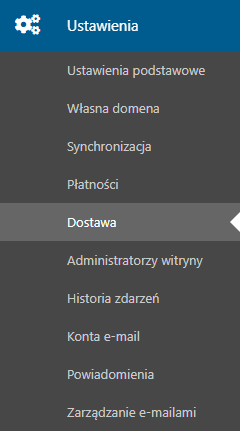
Wejdź w menu Ustawienia > Dostawa.
-
Kliknij Nowy sposób dostawy.

-
Wejdź w menu Ustawienia > Dostawa.
Jak ustawić darmową wysyłkę od wskazanej kwoty?
-
Wejdź w menu Ustawienia > Dostawa.
- Kliknij Nowy sposób dostawy lub edytuj istniejący.
-
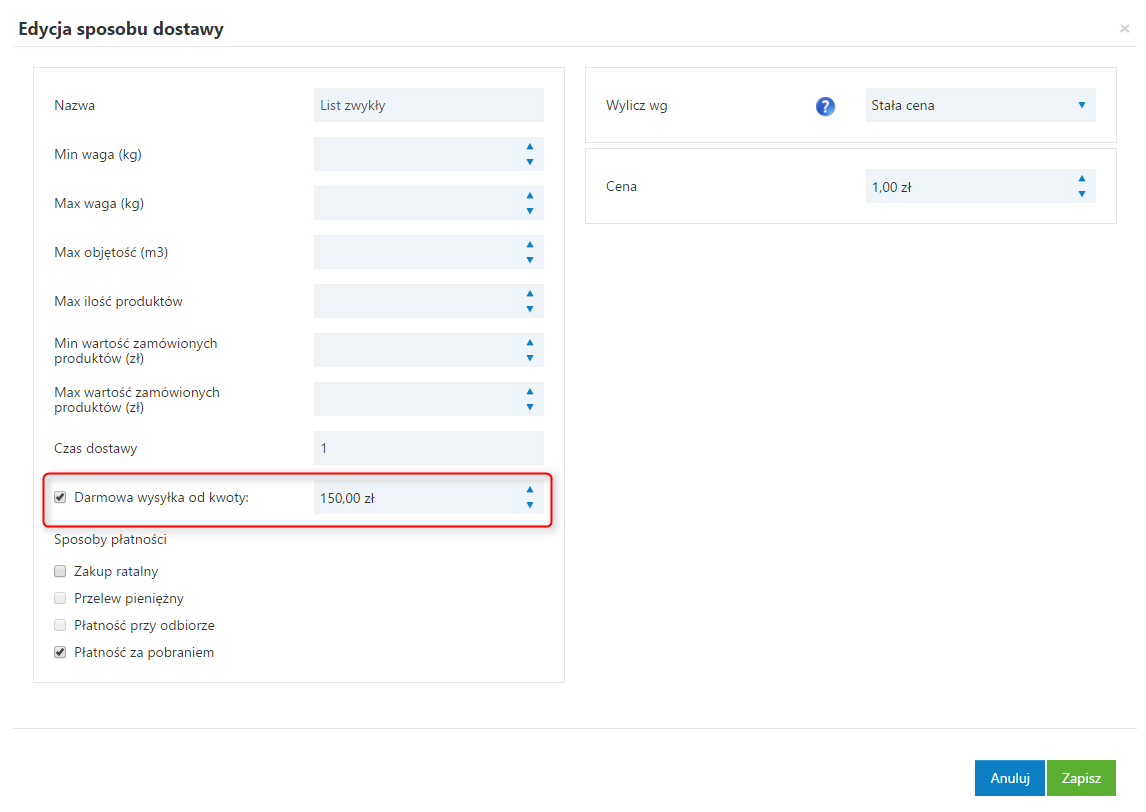
Zaznacz Darmowa wysyłka od kwoty i w polu tekstowym wpisz kwotę.
- Kliknij Zapisz.
-
Wejdź w menu Ustawienia > Dostawa.
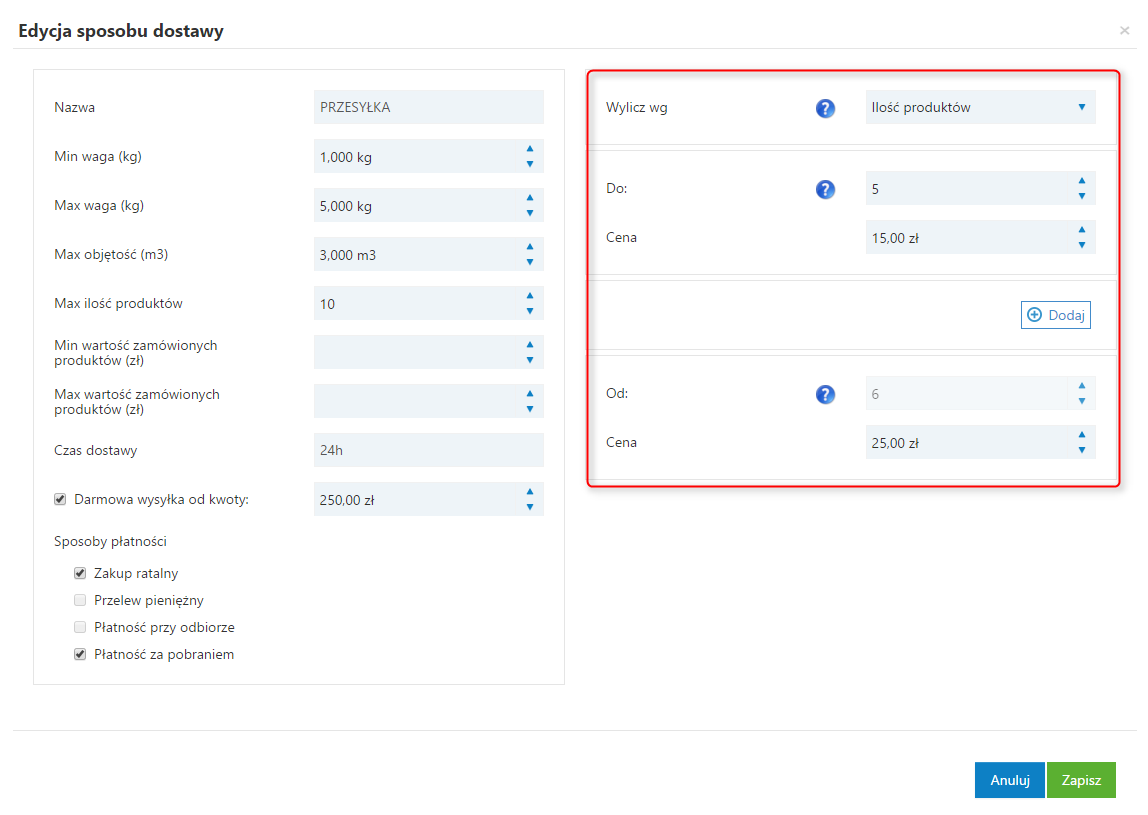
W jaki sposób uzależnić cenę dostawy od ilości zamawianych produktów?
- Wejdź w menu Ustawienia > Dostawa, a następnie wybierz Edytuj przy wybranym sposobie dostawy lub Dodaj nowy.
- W polu Wylicz wg wybierz Ilość produktów.
-
Wypełnij wymagane pola i kliknij Zapisz.
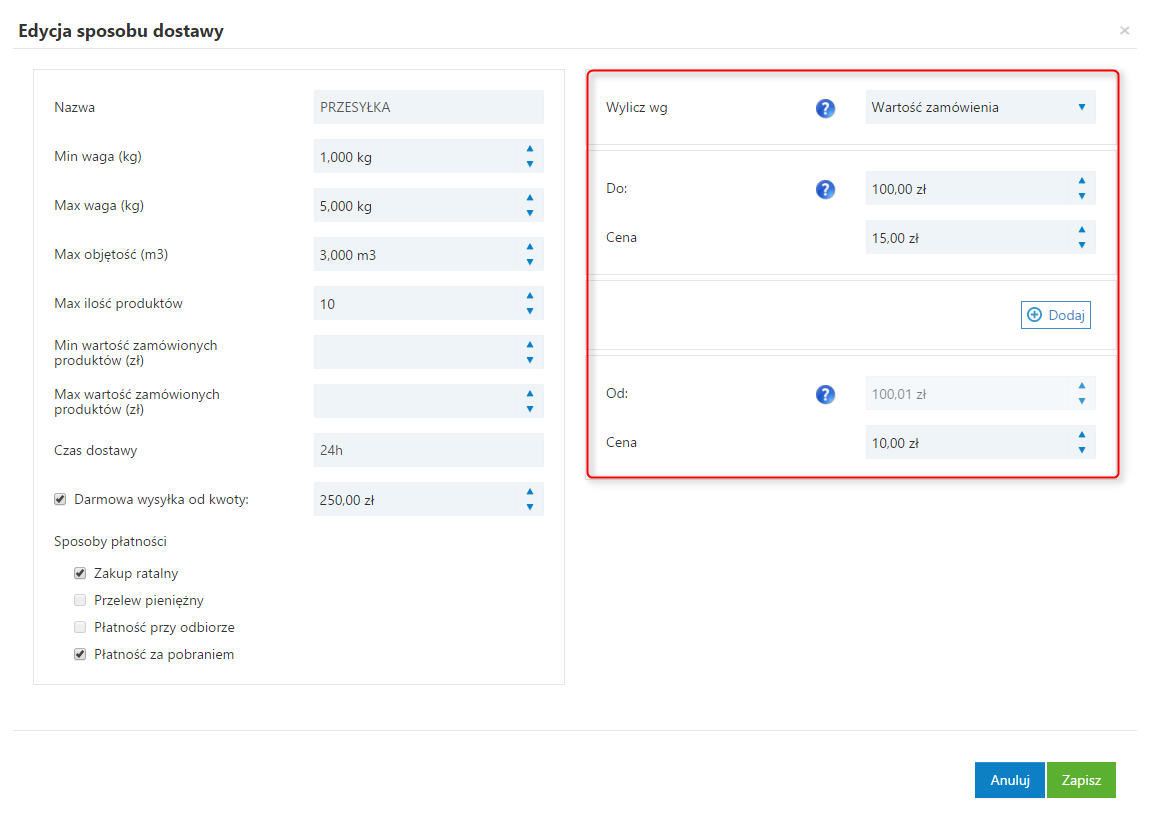
W jaki sposób uzależnić cenę dostawy od wartości zamówienia?
- Wejdź w menu Towary > Lista towarów, a następnie wybierz Edytuj przy wybranym sposobie dostawy lub Dodaj nowy.
- W polu Wylicz wg wybierz Wartość zamówienia.
-
Wypełnij wymagane pola. Kliknij Zapisz.
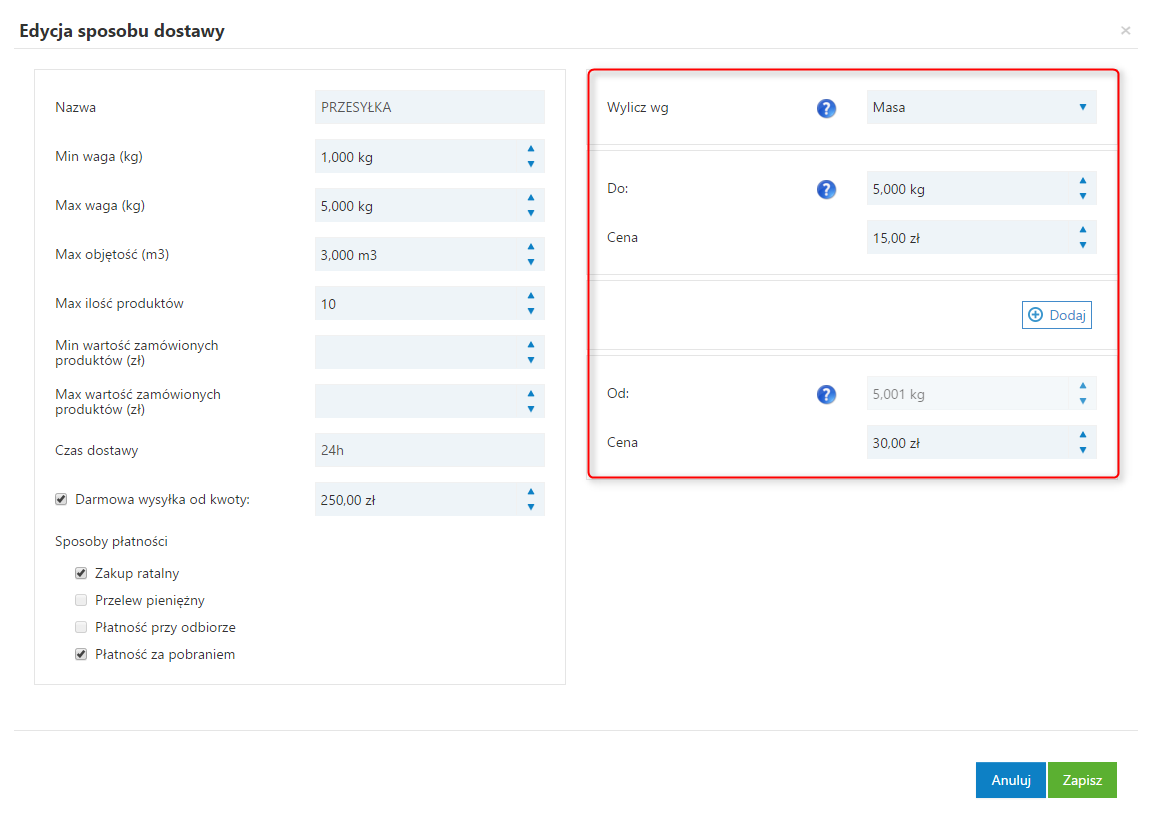
W jaki sposób uzależnić cenę dostawy od wagi zamówienia?
- Wejdź w menu Ustawienia > Dostawa, a następnie wybierz Edytuj przy wybranym sposobie dostawy lub Dodaj nowy.
- W polu Wylicz wg wybierz Masa
-
Wypełnij wymagane pola i kliknij Zapisz.
W jaki sposób uzależnić cenę dostawy od objętości produktów?
- Wejdź w menu Ustawienia > Dostawa, a następnie wybierz Edytuj przy wybranym sposobie dostawy lub Dodaj nowy.
- W polu Wylicz wg wybierz Objętość
-
Wypełnij wymagane pola. Kliknij Zapisz.

Jak przypisać kategorię dla produktu?
-
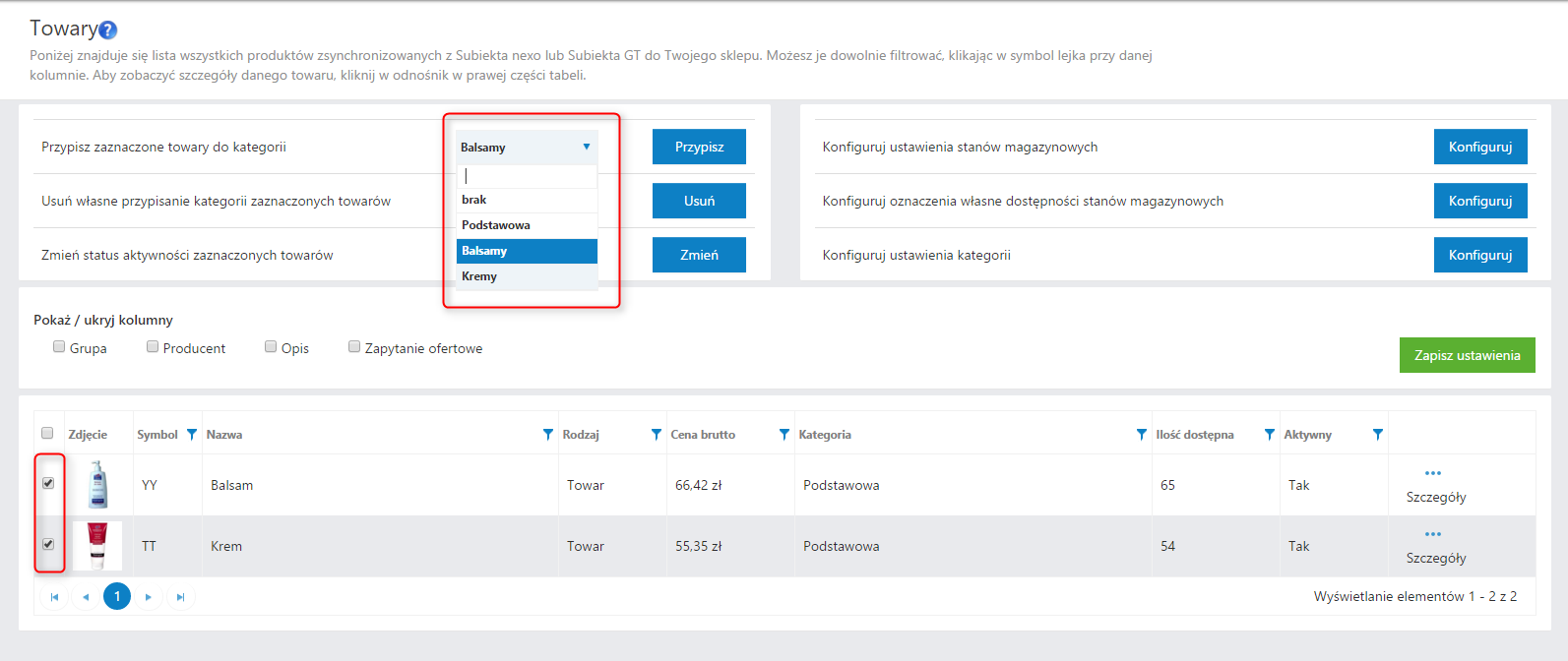
Wejdź w menu Towary > Lista towarów.
- Wskaż wybrane towary.
-
Wybierz z listy kategorię, a następnie kliknij Przypisz.
UWAGA:
Jeśli będziesz chciał usunąć przypisane kategorie do wszystkich produktów i przywrócić kategorie z Subiekta, użyj opcji Usuń własne przypisanie kategorii zaznaczonych towarów.-
Wejdź w menu Towary > Lista towarów.
Jak stworzyć drzewo kategorii dla produktu?
-
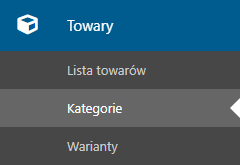
Wejdź w menu Towary > Kategorie.
-
Kliknij Nowa kategoria.
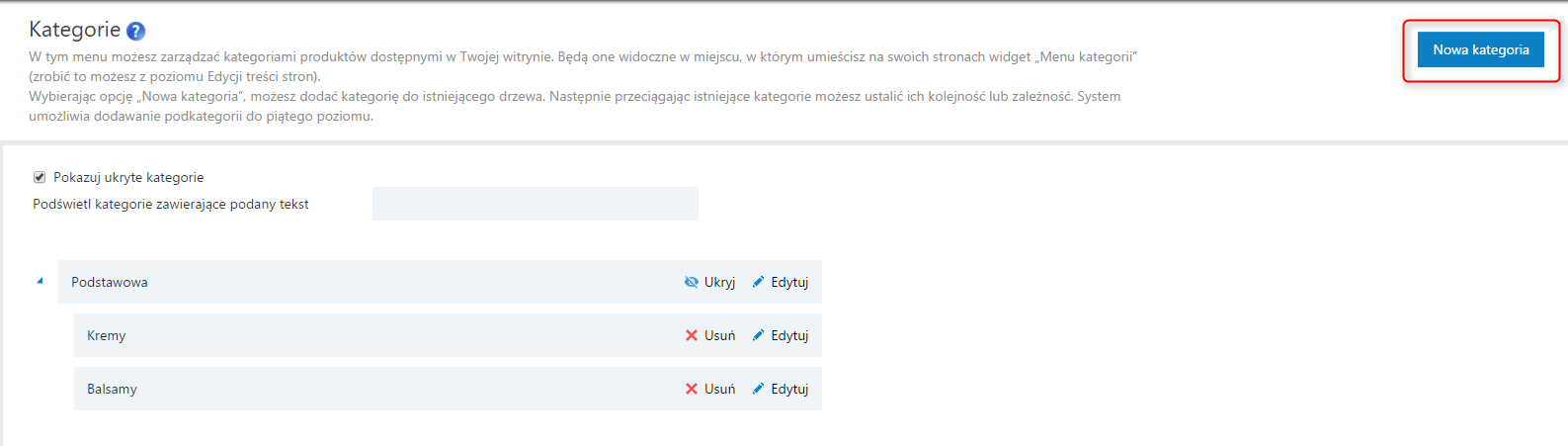
- Odpowiednio przeciągając kategorie, możesz ustalić ich kolejność lub zależność. System umożliwia dodawanie zagnieżdżeń podkategorii do piątego poziomu. Aby ustawić podkategorię, przeciągnij ją w pole zawierające nazwę kategorii nadrzędnej.
UWAGA:
Lista kategorii będzie widoczna w miejscu, w którym umieścisz na swoich stronach widget Menu kategorii (możesz to zrobić z poziomu menu Edycja treści > Edycji treści stron).-
Wejdź w menu Towary > Kategorie.
Jak skonfigurować konto e-mail?
-
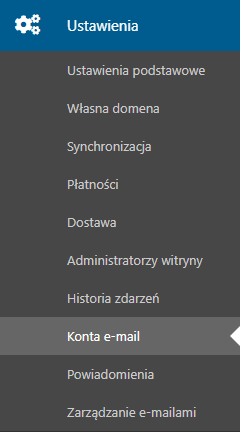
Wejdź w menu Ustawienia > Konta e-mail.
-
Kliknij dodaj i uzupełnij niezbędne pola konfiguracyjne.
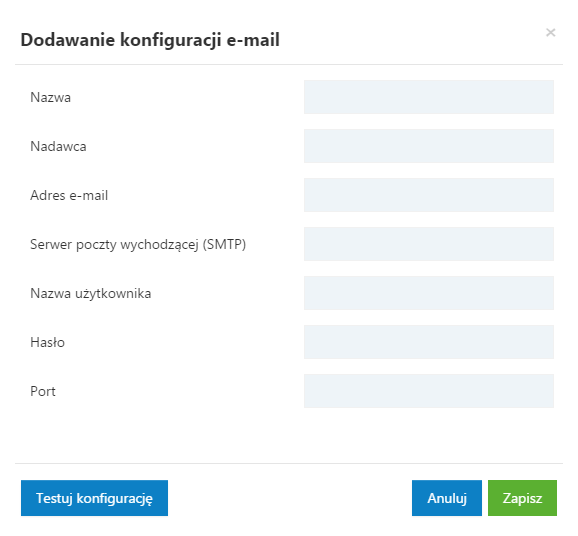
- Kliknij Testuj konfigurację, a następnie Zapisz formularz.
UWAGA:
- W tym miejscu możesz zdefiniować konta e-mail, dzięki którym będziesz mógł wysyłać powiadomienia do swoich klientów.
- Pole Adres e-mail - To właściwy adres poczty elektronicznej użytkownika, który ma być używany jako nadawca wiadomości dla wybranego konta pocztowego; musi być podany w następującym formacie: nazwa@domena.pl, np. jan.kowalski@insert.com.pl.
- Serwer poczty wychodzącej (SMTP) - Serwer SMTP (Simple Mail Transfer Protocol) to serwer dla wiadomości wychodzących, informacje o nim można uzyskać od providera internetowego (ISP) lub administratora sieci lokalnej (LAN).
- Port - Port serwera poczty wychodzącej.-
Wejdź w menu Ustawienia > Konta e-mail.
Jak skonfigurować formularz kontaktowy?
-
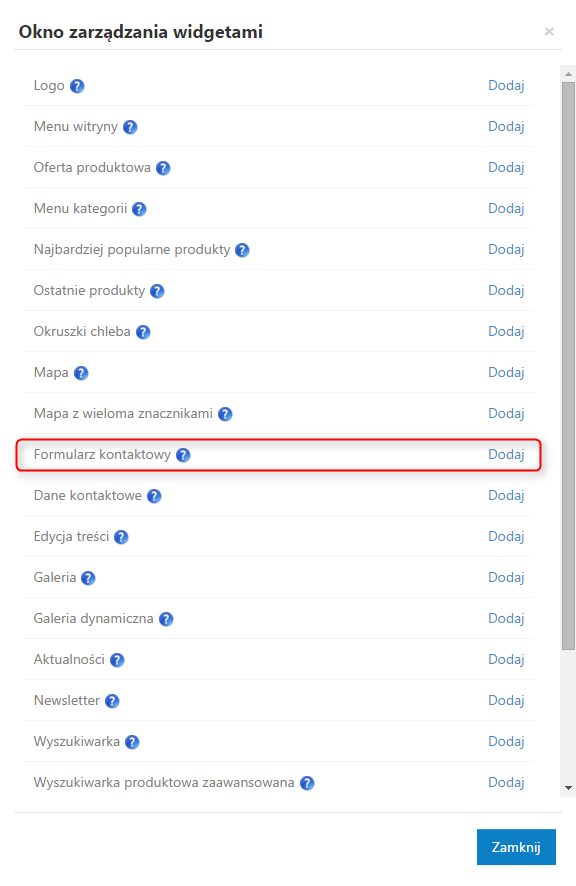
W oknie zarządzania wybierz Formularz kontaktowy i kliknij Dodaj.
-
Wypełnij pole e-mail serwisowy, możesz również dodać treść nagłówka widgetu.
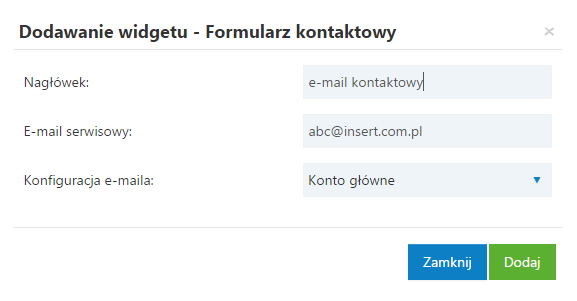
- Kliknij Zapisz.
UWAGA:
- E-mail serwisowy jest to adres e-mail, na który będą wysyłane informacje z formularza kontaktowego.
- Aby dodać ten widget, musisz najpierw skonfigurować konto e-mail (Ustawienia > Konta e-mail).-
W oknie zarządzania wybierz Formularz kontaktowy i kliknij Dodaj.
Jak dodać administratora witryny?
-
Wejdź w menu Ustawienia > Administratorzy witryny.
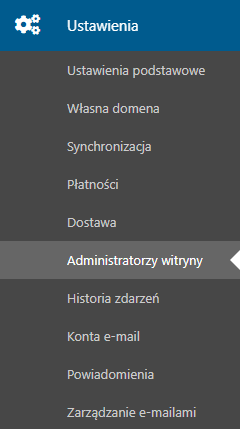
- Kliknij Dodaj administratora.
- Wpisz adres e-mail nowego administratora i kliknij Zapisz.
UWAGA:
- W tym miejscu możesz dodawać lub usuwać administratorów witryny. Pamiętaj, że muszą to być użytkownicy, którzy posiadają już konto w systemie Pasaż24.
- Istnieje możliwość nadawania szczegółowych uprawnień dla poszczególnych użytkowników. Aby je nadać, przy adresie mailowym wybranego użytkownika kliknij: Przeglądaj uprawnienia.-
Wejdź w menu Ustawienia > Administratorzy witryny.
Jak stworzyć możliwość zapisywania klientów do bazy newslettera?
-
Wejdź do menu Wtyczki > Lista wtyczek.

- Zainstaluj wtyczkę Newsletter.
-
Wejdź w menu Edycja treści > Edycja treści stron.
-
Po prawej wybierz stronę, do której ma być dodany widget.
-
Przeciągnij kontener o pożądanej szerokości w wybrane miejsce na stronie, a następnie kliknij Dodaj.
-
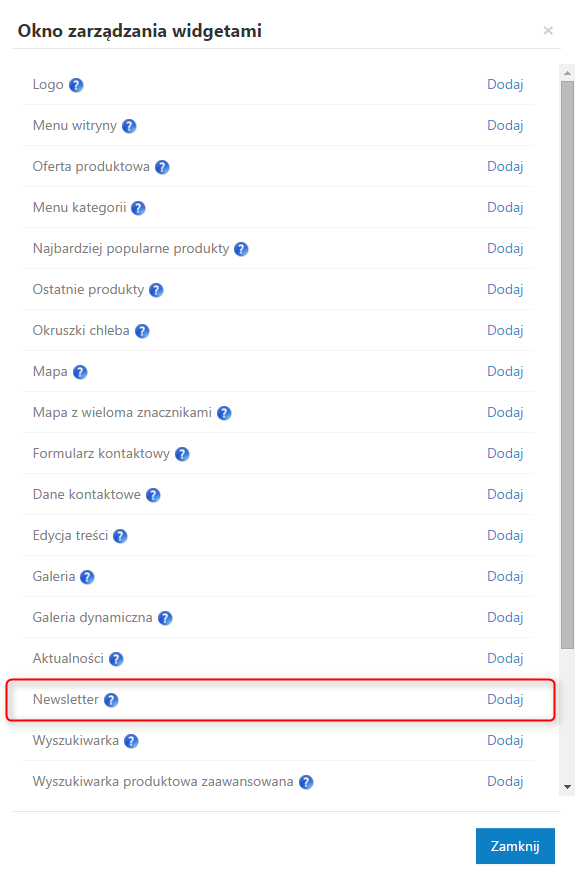
W oknie zarządzania widgetami kliknij Dodaj przy widgecie Newsletter.
UWAGA:
Za każdym razem, gdy przeglądający Twoją stronę zapiszą się do newslettera, zobaczysz ich adres e-mail w menu Marketing > Newsletter. Wysyłkę e-maili należy wykonać w dedykowanym do tego oprogramowaniu. Pamiętaj o konieczności umieszczenia w przesyłanych wiadomościach linku umożliwiającego wypisanie się z newslettera. Instrukcja jego przygotowania dostępna jest w opisie modułu newslettera.-
Wejdź do menu Wtyczki > Lista wtyczek.
Jak skonfigurować formę płatności PayU?
vendero umożliwia konfigurację wielu sposobów płatności, w tym integrację z płatnościami internetowymi PayU. Aby skonfigurować płatności PayU:
-
Wejdź w menu Wtyczki > Dane integracyjne. Przy module płatności PayU kliknij Zainstaluj.
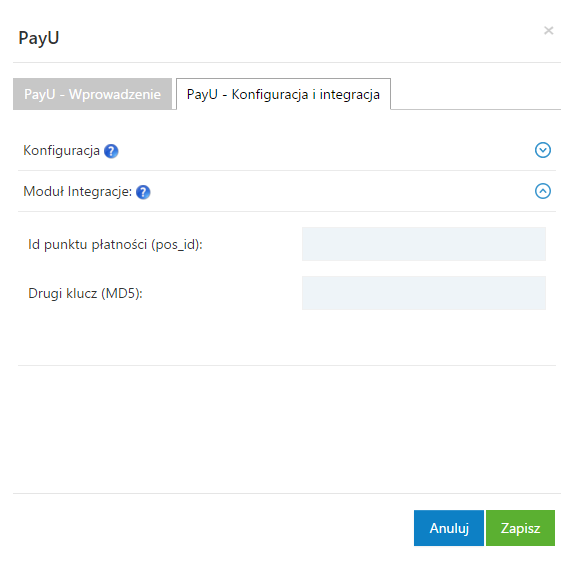
- Przejdź na zakładkę PayU – konfiguracja i integracja.
-
Wypełnij niezbędne dane takie, jak: Id punktu płatności oraz drugi klucz (md5).
- Kliknij Zapisz.
Uwaga:
Po zainstalowaniu wtyczkę będzie można edytować w:
Wtyczki > Dane integracyjne > Konfiguracja połączenia z serwisem zewnętrznym oraz Ustawienia > Płatności.-
Wejdź w menu Wtyczki > Dane integracyjne. Przy module płatności PayU kliknij Zainstaluj.
Jak skonfigurować formę płatności Dotpay?
vendero umożliwia integrację z płatnościami elektronicznymi Dotpay. Aby skonfigurować płatności Dotpay:
-
Wejdź w menu Wtyczki > Lista wtyczek. Przy module płatności Dotpay kliknij Zainstaluj.
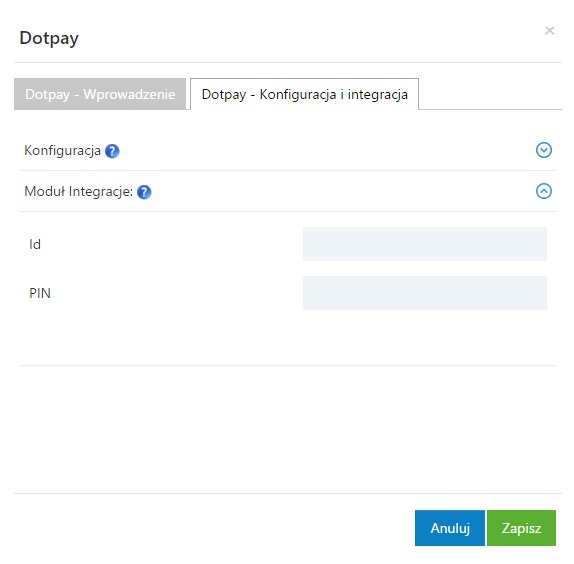
- Przejdź na zakładkę Dotpay – Konfiguracja i integracja.
-
Wypełnij niezbędne dane takie, jak: ID oraz PIN.
- Kliknij Zapisz.
Uwaga:
Po zainstalowaniu wtyczkę będzie można edytować w:
Wtyczki > Dane integracyjne > Konfiguracja połączenia z serwisem zewnętrznym oraz Ustawienia > Płatności.-
Wejdź w menu Wtyczki > Lista wtyczek. Przy module płatności Dotpay kliknij Zainstaluj.
Jak skonfigurować integrację z płatnościami PayPal?
vendero umożliwia integrację z płatnościami elektronicznymi PayPal. Aby skonfigurować płatności PayPal:
-
Wejdź w menu Wtyczki > Lista wtyczek. Przy module płatności PayPal kliknij Zainstaluj.
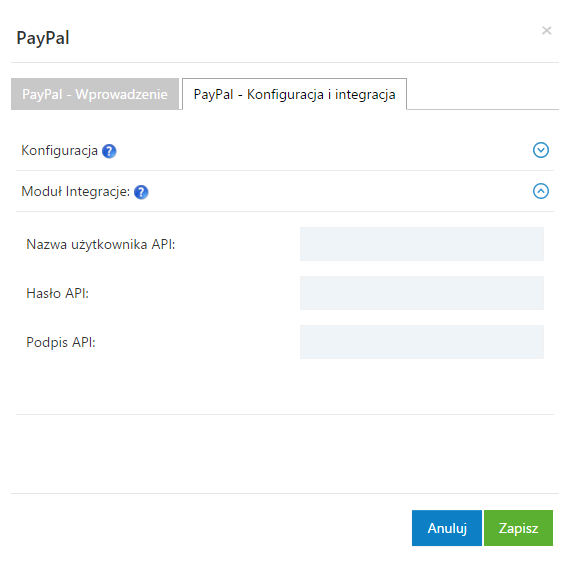
- Przejdź na zakładkę PayPal – Konfiguracja i integracja.
-
Wypełnij niezbędne dane takie, jak: Nazwa użytkownika API, hasło API, Podpis API.
- Kliknij Zapisz.
Uwaga:
Po zainstalowaniu wtyczkę będzie można edytować w:
Wtyczki > Dane integracyjne > Konfiguracja połączenia z serwisem zewnętrznym oraz Ustawienia > Płatności.-
Wejdź w menu Wtyczki > Lista wtyczek. Przy module płatności PayPal kliknij Zainstaluj.
Jak ustawić formę płatności jako aktywną?
-
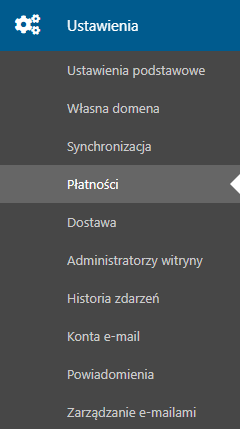
Wejdź w menu Ustawienia > Płatności.
-
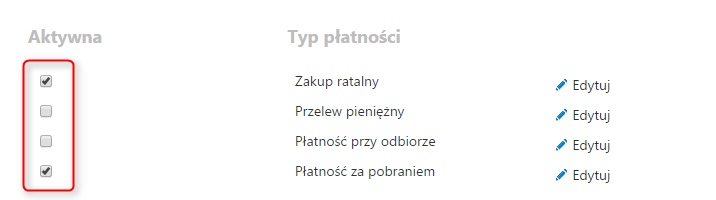
Ustaw Aktywna przy wybranym typie płatności.
Uwaga:
W tym miejscu możesz zarządzać formami płatności, jakie będą dostępne dla klientów Twojego sklepu. Będą oni mieli do wyboru tylko te formy płatności, które zaznaczysz jako aktywne.-
Wejdź w menu Ustawienia > Płatności.
Jak określić prezentację stanów magazynowych na stronie?
- Wejdź w menu Towary > Lista towarów.
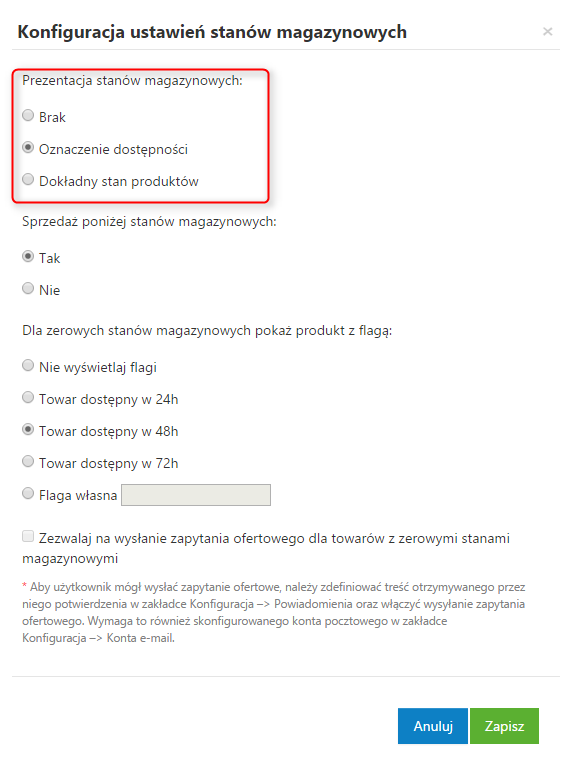
- Kliknij w Konfiguruj ustawienia stanów magazynowych.
-
Zdefiniuj poziom dostępności i kliknij Zapisz.
Jak skonfigurować sprzedaż poniżej stanów magazynowych?
- Wejdź w menu Towary > Lista towarów.
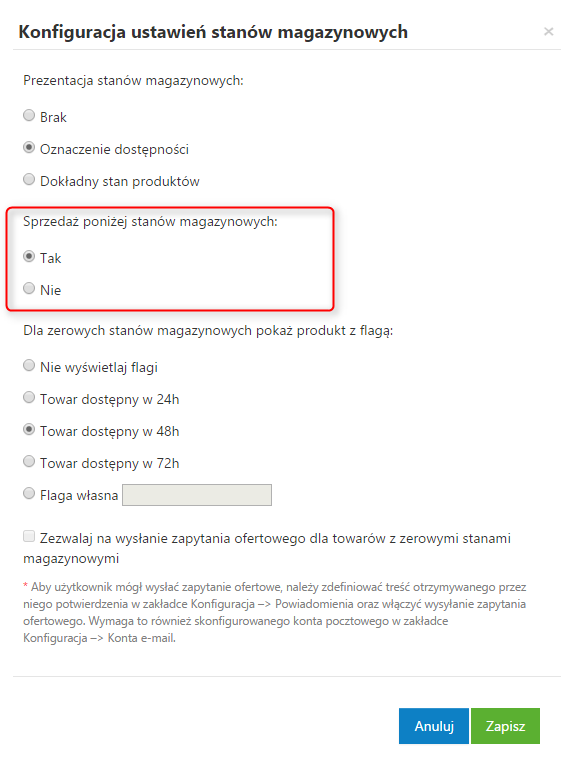
- Kliknij w Konfiguruj ustawienia stanów magazynowych.
-
Ustaw sprzedaż poniżej stanów magazynowych, korzystając z dostępnych opcji.
Jak opublikować/ukryć sklep?
- Wejdź w menu Ustawienia > Ustawienia podstawowe.
- Przejdź w Publikuj/ukryj sklep.
-
Kliknij Ukryj/Publikuj.

UWAGA:
Przed ukryciem sklepu konieczne jest podanie treści komunikatu, który zostanie wyświetlony po ukryciu sklepu, np. „Przerwa techniczna”. Po ukryciu witryna jest widoczna wyłącznie dla administratora.Jak skonfigurować wysyłkę powiadomień do klienta?
W systemie vendero istnieje możliwość skonfigurowania automatycznej wysyłki powiadomień do klientów, takich jak: Potwierdzenie złożenia zamówienia, informacja o wysyłaniu towaru, zmianie statusu zamówienia, podziękowanie za złożenia zamówienia i prośba o opinię, zapytanie ofertowe. Aby ustawić powiadomienia:
-
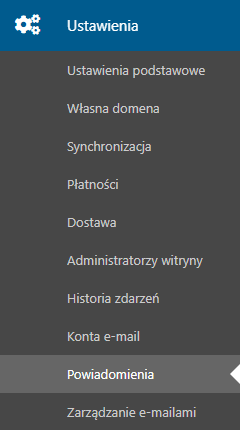
Wejdź w menu Ustawienia > Powiadomienia.
-
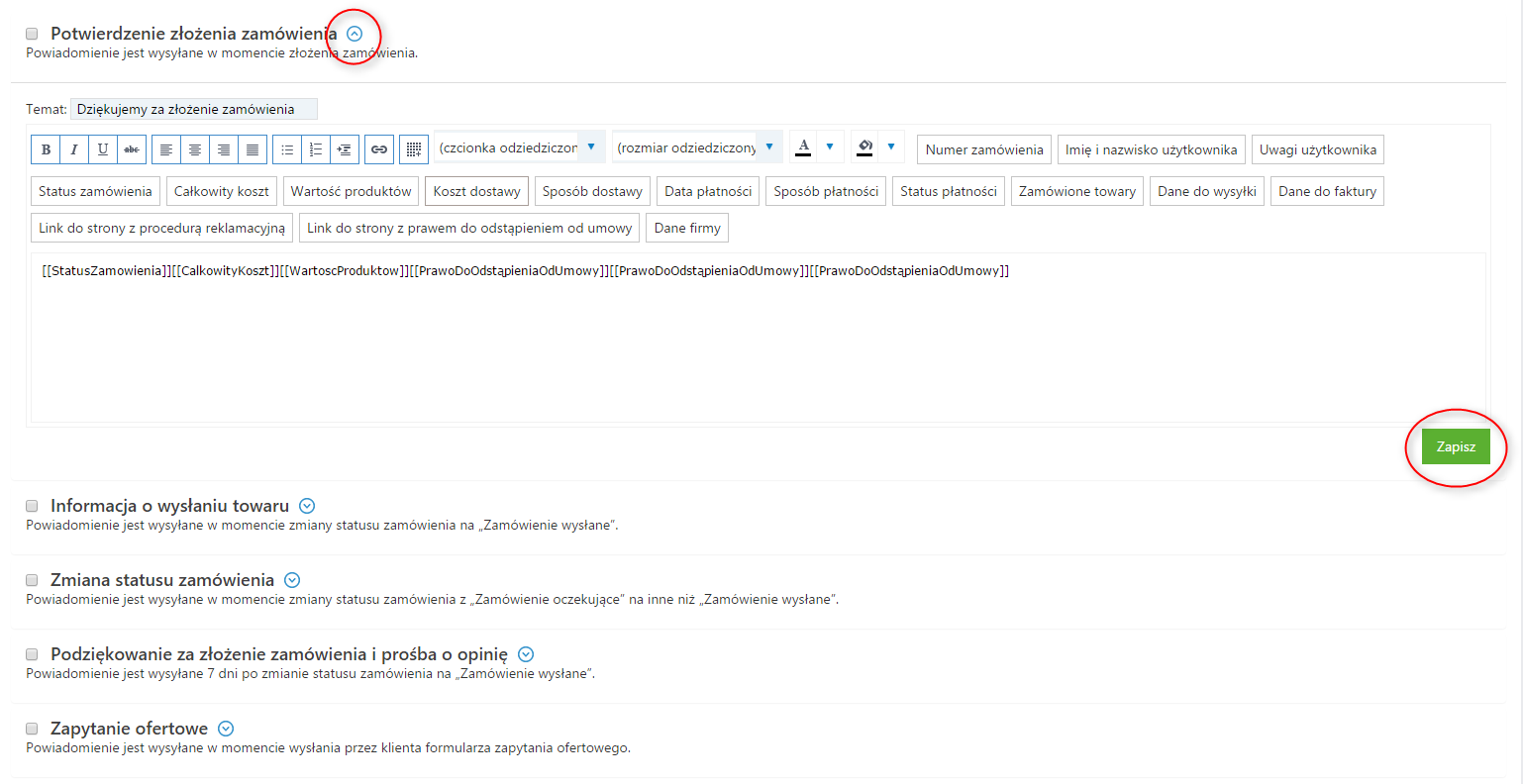
Rozwiń jedno z powiadomień, uzupełnij jego treść oraz temat, a następnie kliknij Zapisz. Pamiętaj, że masz możliwość korzystania z pól autotekstu.
-
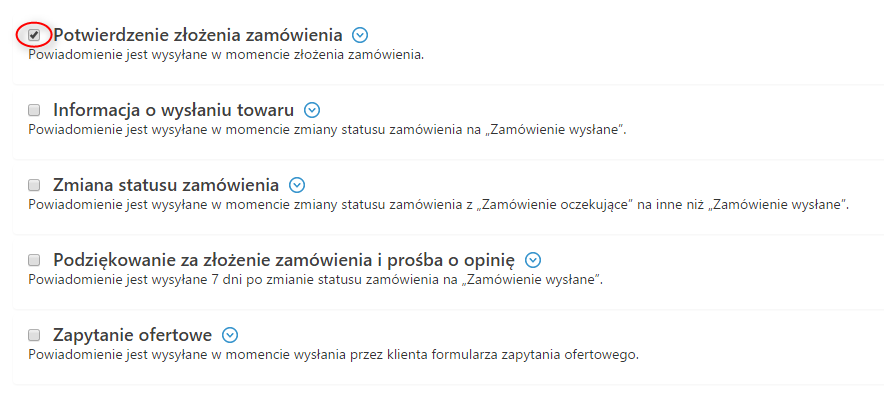
Aby powiadomienie było aktywne, zaznacz pole wyboru.
UWAGA:
Aby powiadomienia zostały wysłane, musisz odpowiednio skonfigurować swoje konto pocztowe (Konfiguracja > Konta e-mail).-
Wejdź w menu Ustawienia > Powiadomienia.
Jak skonfigurować wysyłkę zapytania ofertowego dla towarów z zerowymi stanami magazynowymi?
Etap 1
-
Wejdź w menu Ustawienia > Powiadomienia.
- Kliknij w Zapytanie ofertowe, aby rozwinąć.
-
Uzupełnij wiadomość, która zostanie wysłana do klienta.
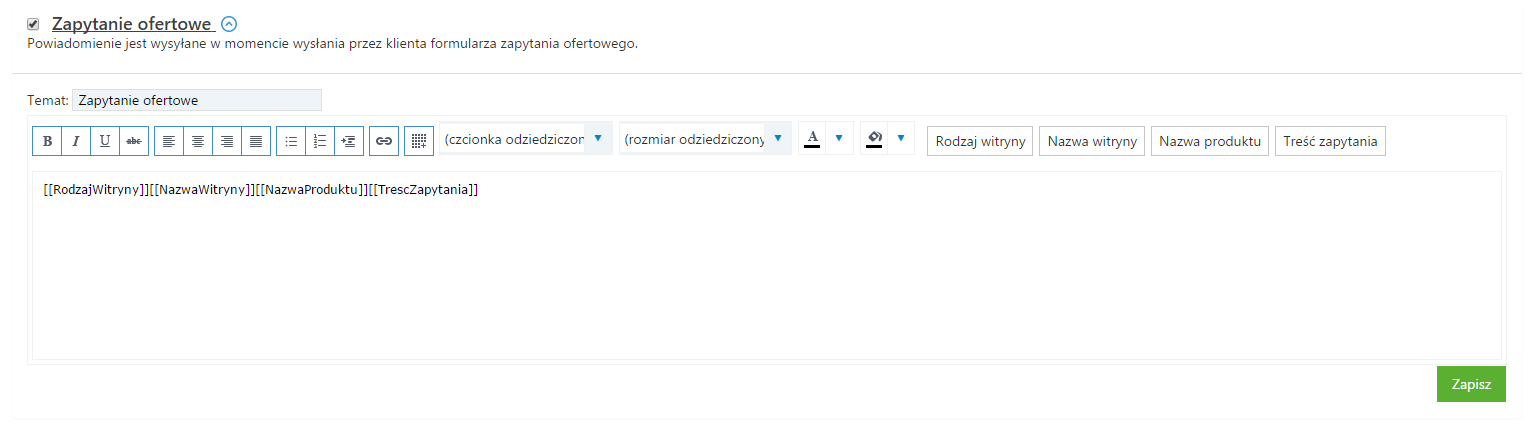
- Kliknij Zapisz.
UWAGA:
Pamiętaj, że aby powiadomienia zostały wysłane, musisz odpowiednio skonfigurować swoje konto pocztowe (Konfiguracja –> Konta e-mail).Etap 2
-
Wejdź w menu Towary > Lista towarów.
-
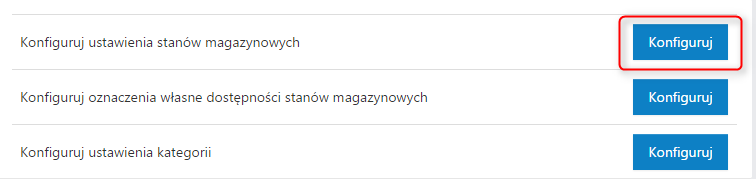
Kliknij Konfiguruj przy ustawieniach stanów magazynowych.
-
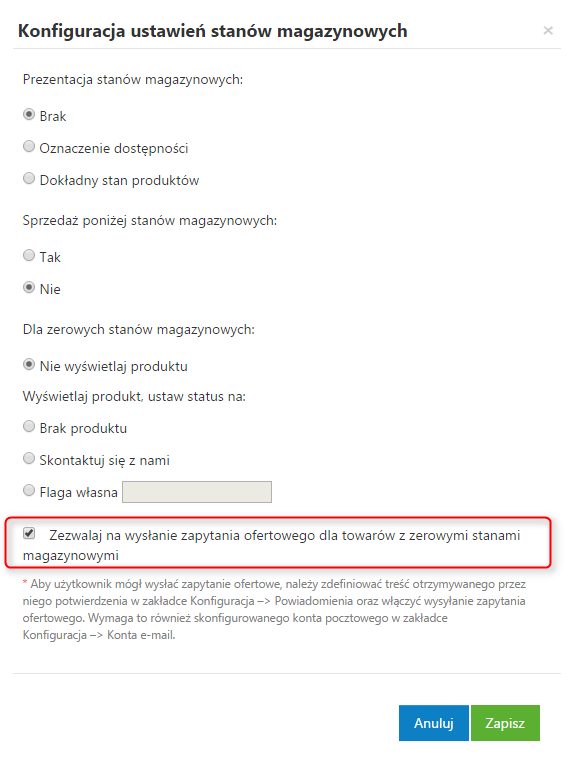
Zaznacz Zezwalaj na wysłanie zapytania ofertowego dla towarów z zerowymi stanami magazynowymi.
UWAGA:
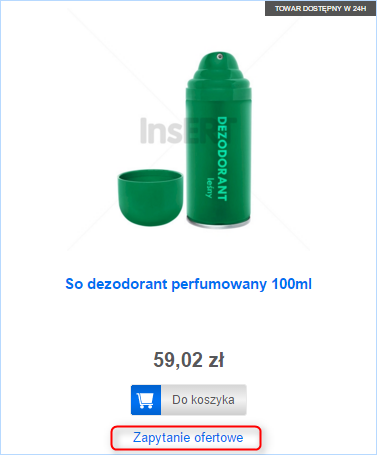
Powiadomienie jest wysyłane w momencie wysłania przez klienta formularza zapytania ofertowego.
-
Wejdź w menu Ustawienia > Powiadomienia.
Jak ustawić interwał czasowy dla synchronizacji z systemem handlowym?
-
Wejdź w menu Ustawienia > Synchronizacja.

-
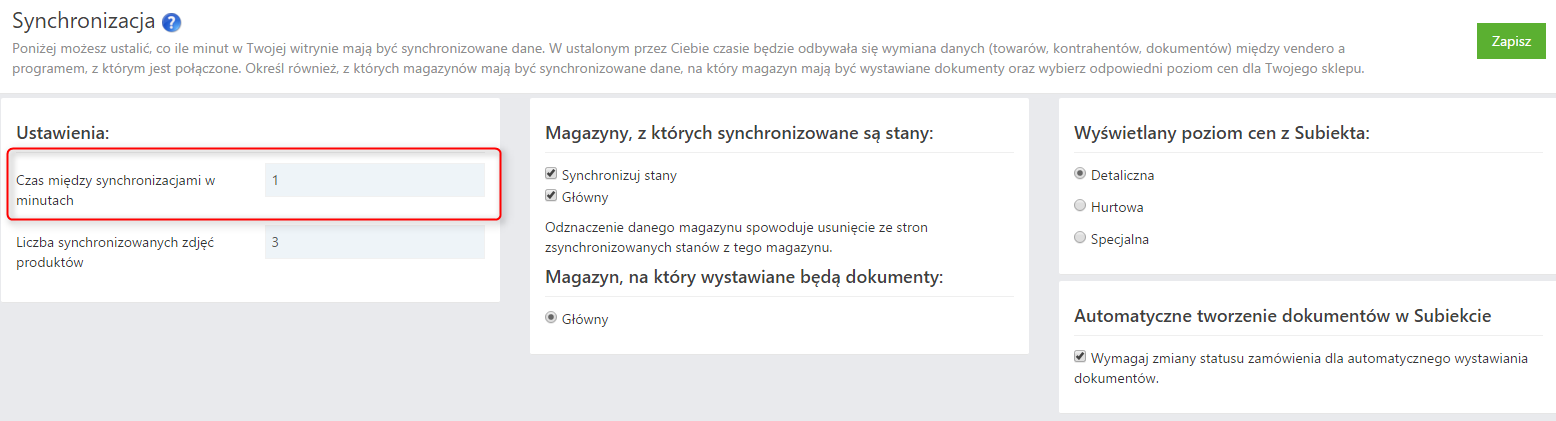
Wpisz cyfrę w polu czas między synchronizacjami w minutach.
- Kliknij Zapisz.
-
Wejdź w menu Ustawienia > Synchronizacja.
Gdzie wpisać licencję?
-
Wejdź w menu Ustawienia > Ustawienia podstawowe.
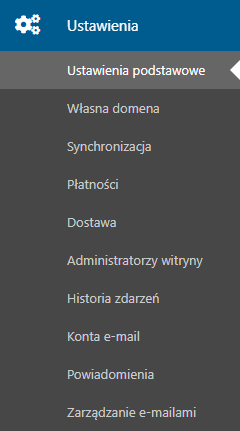
- Wejdź w Licencje.
-
Kliknij Dodaj licencję.

-
Wejdź w menu Ustawienia > Ustawienia podstawowe.
Jaka licencja Subiekta GT jest potrzebna do korzystania z vendero?
dla sklepu internetowego oraz witryny z ofertą – licencja do Subiekta GT (Zainstalowana wersja 1.38 lub wyższa) lub Subiekta nexo (Zainstalowana wersja 6.0.0 lub wyższa);
dla firmowego serwisu WWW – licencja do dowolnego programu z linii InsERT GT (Zainstalowana wersja 1.38 lub wyższa) lub InsERT nexo (Zainstalowana wersja 6.0.0 lub wyższa);UWAGA:
Nie jest możliwe uruchomienie vendero na podmiotach próbnych.Czy potrzebuję licencji Subiekta GT lub Subiekta nexo, żeby korzystać z vendero?
Tak, do korzystania z vendero wymagana jest licencja programów Subiekt GT lub Subiekt nexo.
Jaki jest login do strony?
Loginem do strony jest adres e-mail wykorzystany przy zakładaniu konta w portalu pasaz24.pl.
Czy mogę użyć własnego szablonu graficznego?
Tak, istnieje możliwość użycia własnego szablonu graficznego. Wystarczy skorzystać z opcji Dodaj własny szablon dostępnej w menu Wygląd witryny > Szablon graficzny.
Czy jedna firma może posiadać wiele sklepów vendero?
Tak. Warunkiem takiego korzystania z programu jest praca na osobnych bazach danych oraz posiadanie wielu licencji na Subiekta GT lub nexo oraz vendero.
Jak zintegrować stronę www z Google Analytics?
- Wejdź w menu Wtyczki > Lista wtyczek.
- Kliknij Zainstaluj przy module Google Analytics.
- Przejdź do zakładki Google Analytics i podaj Identyfikator śledzenia.
- Kliknij Zapisz.
UWAGA:
Analizy i dane dotyczące witryny będą widoczne w Google Analytics po kilku godzinach od wprowadzenia identyfikatora do vendero.Co zrobić, jeśli posiadam już własny adres witryny?
-
Wejdź w Ustawienia > Ustawienia podstawowe.
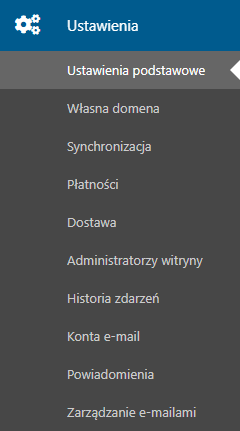
- Wejdź w Informacje o sklepie.
-
Uzupełnij pole Własna domena.
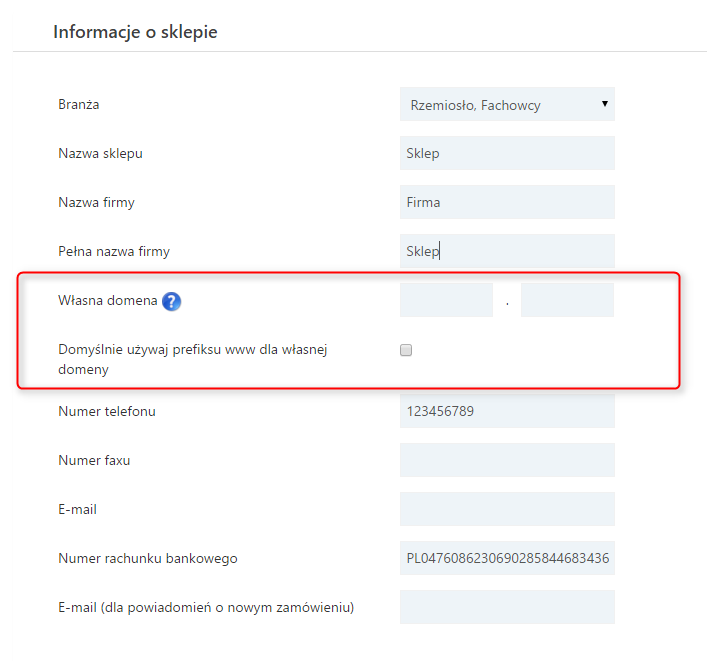
Podpięcie własnej domeny odbywa się w dwóch krokach. Pierwszym jest podanie takiej informacji w programie vendero. Można to zrobić w pierwszym kroku zaawansowanego kreatora lub po utworzeniu witryny w Panelu Administracyjnym (Ustawienia > Własna domena).
Po wprowadzeniu danych do vendero należy jeszcze przekazać adres subdomeny pasaz24.pl (wygenerowany automatycznie po przejściu kreatora) do swojego providera. W tym celu należy skorzystać z zaawansowanej konfiguracji DNS, określając typ rekordu CNAME oraz podać nazwę subdomeny wygenerowanej po przejściu kreatora,. Można też przypisać zewnętrzny adres IP: 23.101.67.75 u swojego providera. Odświeżanie adresów DNS trwa do 48 godzin.-
Wejdź w Ustawienia > Ustawienia podstawowe.